Каталог товаров
-
 Контрольно кассовые аппараты
-
Услуги
-
Аксессуары и комплектующие
-
POS-оборудование
-
Аренда кассы
-
Весы
-
Денежные ящики
-
Носители для электронной подписи (ЭЦП)
-
Оборудование для банкнот
-
ОФД
-
Принтеры для этикеток
-
Программы для автоматизации торговли
-
Прошивки и лицензии для ККТ
-
Сканеры штрих-кодов
-
Терминалы сбора данных
-
Терминалы эквайринга
-
Этикет пистолеты
-
Банковский эквайринг
-
АКЦИИ


По типу бизнеса
Авиа/жд кассы
Автосервис, автомойка, шиномонтаж
Агенство недвижимости
АЗС
Алкоголь
Аптека
Ателье
Баня, сауна
Бар, буфет, кофейня
Изготовление ключей
Интернет-магазин
Театр и кинотеатр
Клиника
Курьеру
Ломбард
Магазин, универмаг
Магазин продуктов
Нотариус
Одежда
Островок в торговом центре
Офис
Продажа пива
Продажа товаров
Пункты выдачи заказов
Кафе и ресторан
Салон красоты
Столовая
Супермаркет и гипермаркет
Такси и автобусы
Рынки
Турфирма
Услуги
Фаст-фуд
Фитнес клуб
Школы


Атол 90Ф, 91Ф, 92Ф: Как подключить к ПК через WiFi или Bluetooth
Создан
, последнее изменение 30.06.2022
Как подключить Атол 91Ф к компьютеру через ВайФай или Блютуз
Через WiFi подключить Атол 90Ф, 91Ф или 92Ф к компьютеру невозможно. Через WiFi можно только подключиться к интернету для передачи данных в ОФД и налоговую.
Через Bluetooth связь с кассой гораздо медленнее, чем через USB. Например, база товаров скачивается около 15 минут, а при подключении через USB всего за 1 минуту. Поэтому USB-подключение приоритетней.
Инструкция по подключению кассы к программам на компьютере по Bluetooth состоит из нескольких шагов.
Через Bluetooth связь с кассой гораздо медленнее, чем через USB. Например, база товаров скачивается около 15 минут, а при подключении через USB всего за 1 минуту. Поэтому USB-подключение приоритетней.
Инструкция по подключению кассы к программам на компьютере по Bluetooth состоит из нескольких шагов.
Шаг 1. Включить Bluetooth на кассе
Для этого:- включите кассовый аппарат и войдите в роли системного администратора:
- если на начальном экране нет надписи СИС. АДМИНИСТРАТОР, то:
- нажмите кнопку ;
- нажмите кнопку и подтвердите кнопкой ВВОД;
- введите пароль и подтвердите кнопкой ВВОД;
- кнопкой перейдите на строку Настройки и подтвердите кнопкой ВВОД;
- кнопкой перейдите на строку Оборудование и подтвердите кнопкой ВВОД;
- кнопкой перейдите на строку Интерфейсы и подтвердите кнопкой ВВОД;
- кнопкой перейдите на строку Bluetooth и подтвердите кнопкой ВВОД;
- если у вас на индикаторе горит: 1. ВКЛЮЧИТЬ, то нажмите ВВОД
- если у вас на индикаторе горит: 1. ВЫКЛЮЧИТЬ 2. ЗАПРЕТИТЬ СОПРЯЖЕНИЕ 3. УД. СОПР. УСТРОЙСТВА - это значит, что bluetooth у на кассе уже включен, значит нажмите клавишу С
- после выключите кассу, зажав клавишу С, а затем включите кассу.
Шаг 2. Подключить на компьютере кассу по Bluetooth
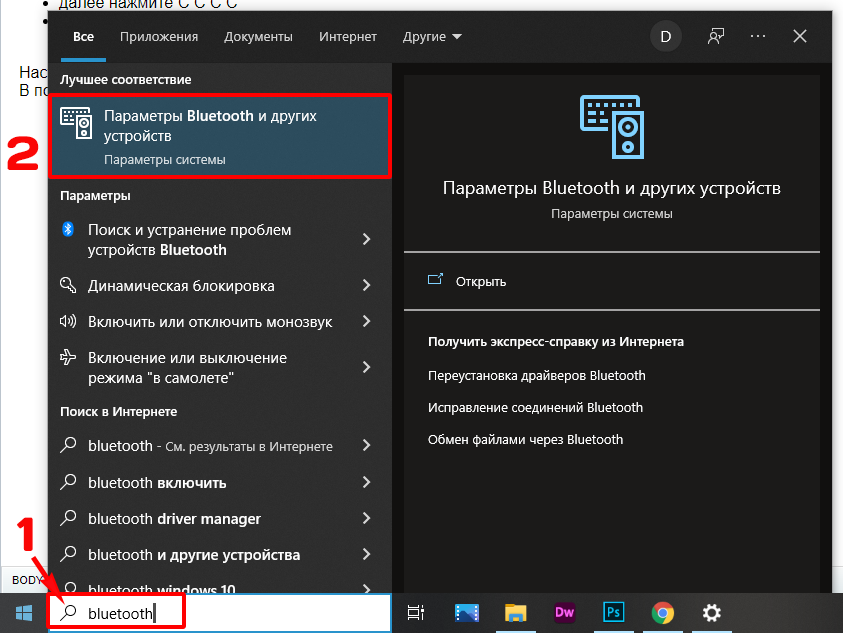
Для этого:- В поисковой строке Windows 10 введите "Bluetooth";
- выберите "Параметры Bluetooth и других устройств".
- В открывшемся окне:
- Если у Вас уж есть в списке сопряженных устройств касса Атол, но она не подключается, то:
- удалите кассу и подключите ее заново;
- включите кассовый аппарат в розетку - иногда это нужно для запуска модуля Bluetooth.
- Если в списке нет вашей кассы Атол, то:
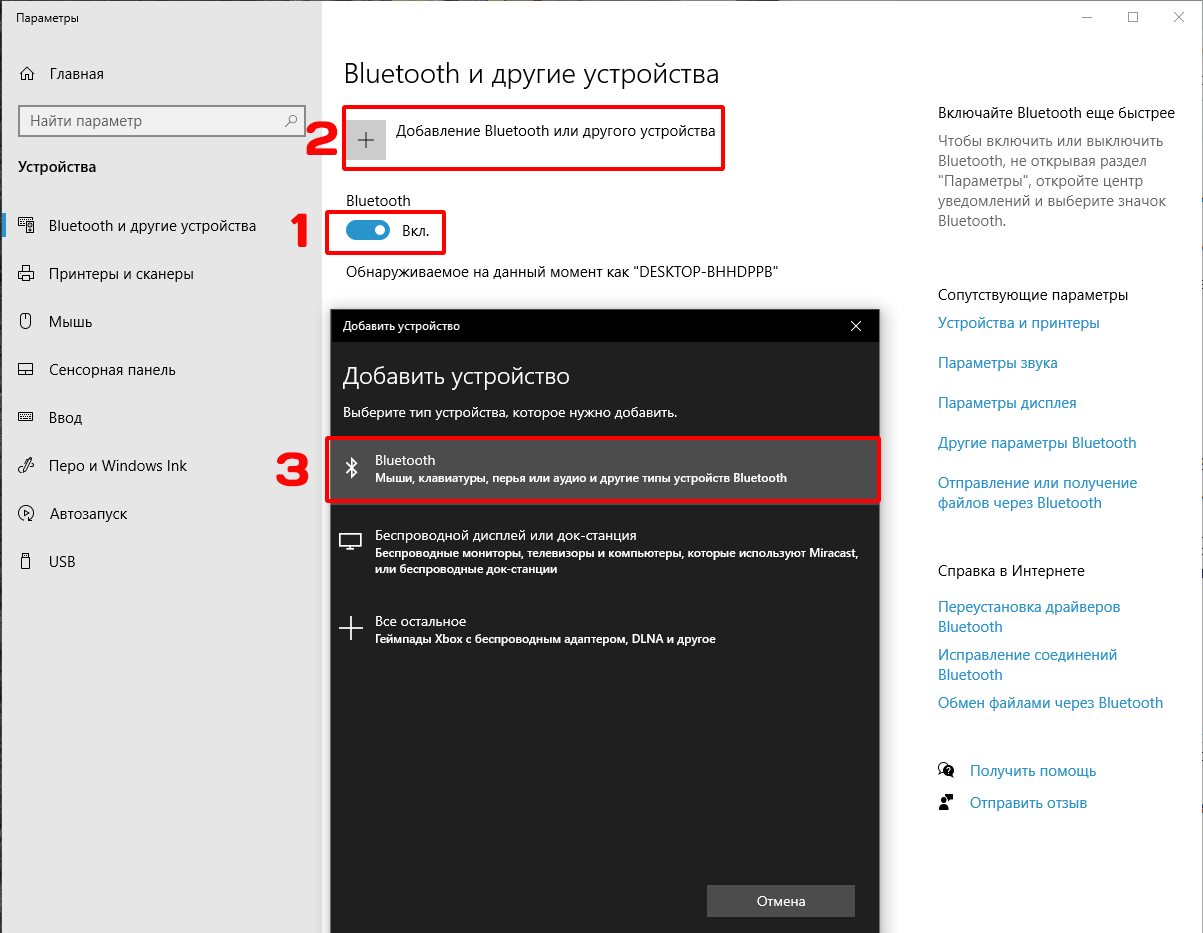
- включите Bluetooth
- нажмите "Добавление Bluetooth или другого устройства"
- далее нажмите "Bluetooth Мыши, клавиатуры, перья или аудио и другие типы устройств Bluetooth"
- нажмите на кассе любую кнопку - чтобы экран подсветился и касса вышла из спящего режима;
- дождитесь, пока на ПК появиться устройство "ХХХХХХХХХХХХ_91F" - это Ваша касса Атол 91Ф (или 90Ф, или 92Ф) кликните по ней:
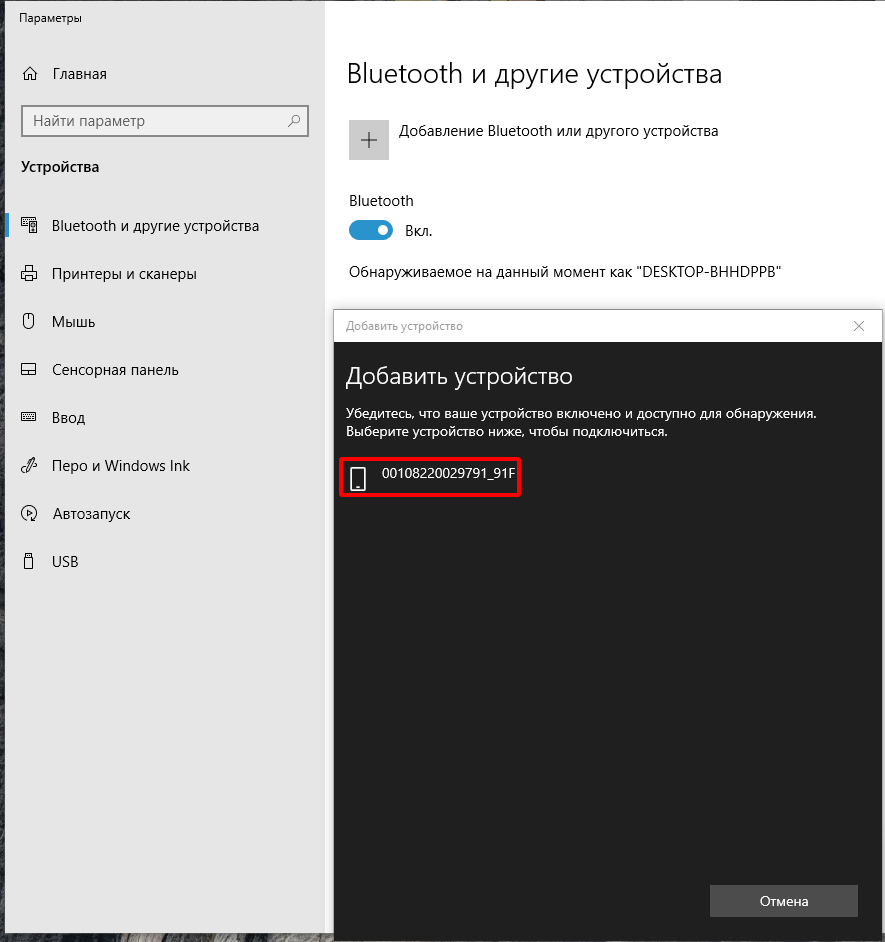
- на клавиатуре кассы нажмите и удерживаете клавишу [+] и одновременно на ПК нажмите "Подключиться"
- далее нажмите на ПК "Готово".
- Касса распечатает на чеке "СОЕДИНЕНИЕ ВЫПОЛНЕНО".
Шаг 3. Узнать MAC-адрес для подключения к программам
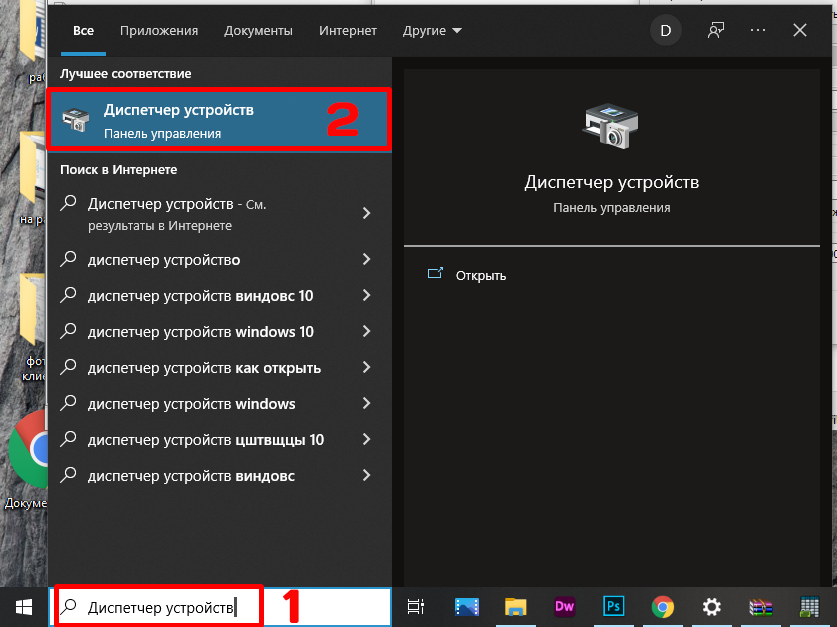
Для этого:- в поисковой строке введите "Диспетчер устройств";
- нажмите на "Диспетчер устройств Панель управления":
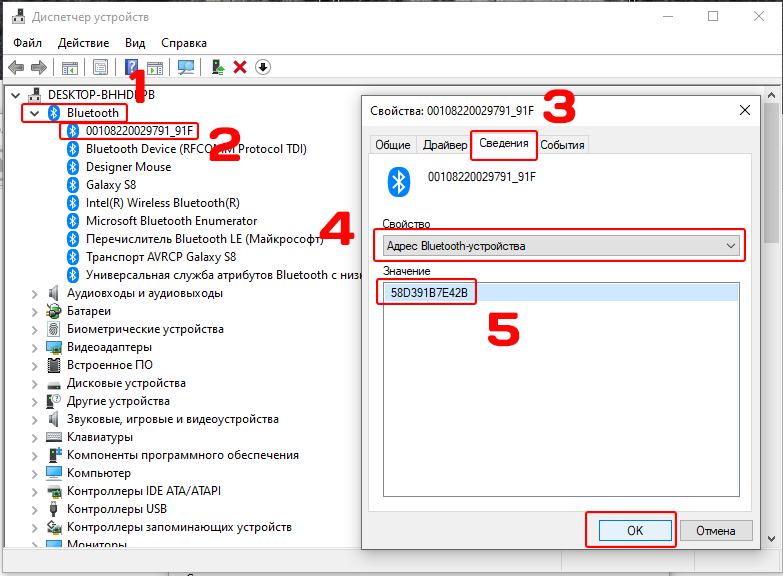
- в списке оборудования найдите "Bluetooth";
- выберите вашу кассу XXXXXXXXXXXX_91F;
- перейдите на вкладку "Сведения";
- в свойствах выберите "Адрес: Bluetooth-устройства";
- и запомните значение адреса:
Шаг 4. Подключить к программе
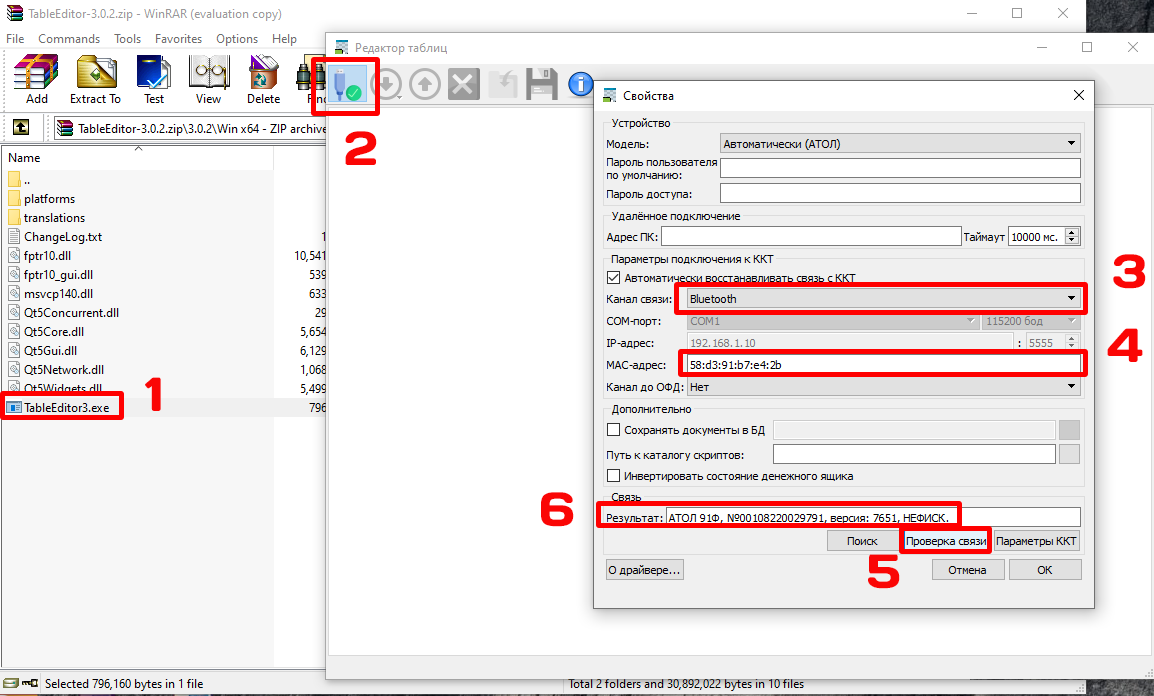
Редактор таблиц (TableEditor)
- откройте программу TableEditor (скачать) - инструкция по установке программы;
- нажмите на значок соединения;
- выберите канал связи Bluetooth;
- введите адрес, который вы запомнили (смотрите шаг 3);
- нажмите Проверка связи;
- в графе Связь должна появиться ваша касса:
Атол Тест Драйвер ККТ (ДТО 10)
- откройте программу Тест Драйвер ККТ - инструкция по установке программы.
- поставьте галочку на Включено;
- зайдите в Свойства;
- выберите канал связи Bluetooth;
- введите адрес, который вы запомнили (смотрите шаг 3);
- нажмите Проверка связи;
- в графе Связь должна появиться ваша касса.

