Каталог товаров
-
 Контрольно кассовые аппараты
-
Услуги
-
Автоматизация бизнеса
-
Аксессуары и комплектующие
-
POS-оборудование
-
Аренда кассы
-
Весы
-
Денежные ящики
-
Кейсы - как покупают кассы
-
Носители для электронной подписи (ЭЦП)
-
Оборудование для банкнот
-
ОФД
-
Принтеры для этикеток
-
Программы для автоматизации торговли
-
Прошивки и лицензии для ККТ
-
Сканеры штрих-кодов
-
Терминалы сбора данных
-
Терминалы эквайринга
-
Этикет пистолеты
-
Банковский эквайринг
-
АКЦИИ


По типу бизнеса
Авиа/жд кассы
Автосервис, автомойка, шиномонтаж
Агенство недвижимости
АЗС
Алкоголь
Аптека
Ателье
Баня, сауна
Бар, буфет, кофейня
Изготовление ключей
Интернет-магазин
Театр и кинотеатр
Клиника
Курьеру
Ломбард
Магазин, универмаг
Магазин продуктов
Нотариус
Одежда
Островок в торговом центре
Офис
Продажа пива
Продажа товаров
Пункты выдачи заказов
Кафе и ресторан
Салон красоты
Столовая
Супермаркет и гипермаркет
Такси и автобусы
Рынки
Турфирма
Услуги
Фаст-фуд
Фитнес клуб
Школы
Атол 52Ф : вопросы и ответы , страница 2
Задать вопросТелефон поддержки: +7 (800) 333-68-44
-
Как оформить чек при продаже в кредит с первоначальным взносом?
Создан , последнее изменение 06.09.2022Руководство по пробитию чека продажи в кредит с первоначальным взносом на кассе Атол через ДрайверККТ
Ответ службы поддержки:ПодробнееДля того чтобы оформить чек кредита с первоначальным взносом, требуется пробить два чека:
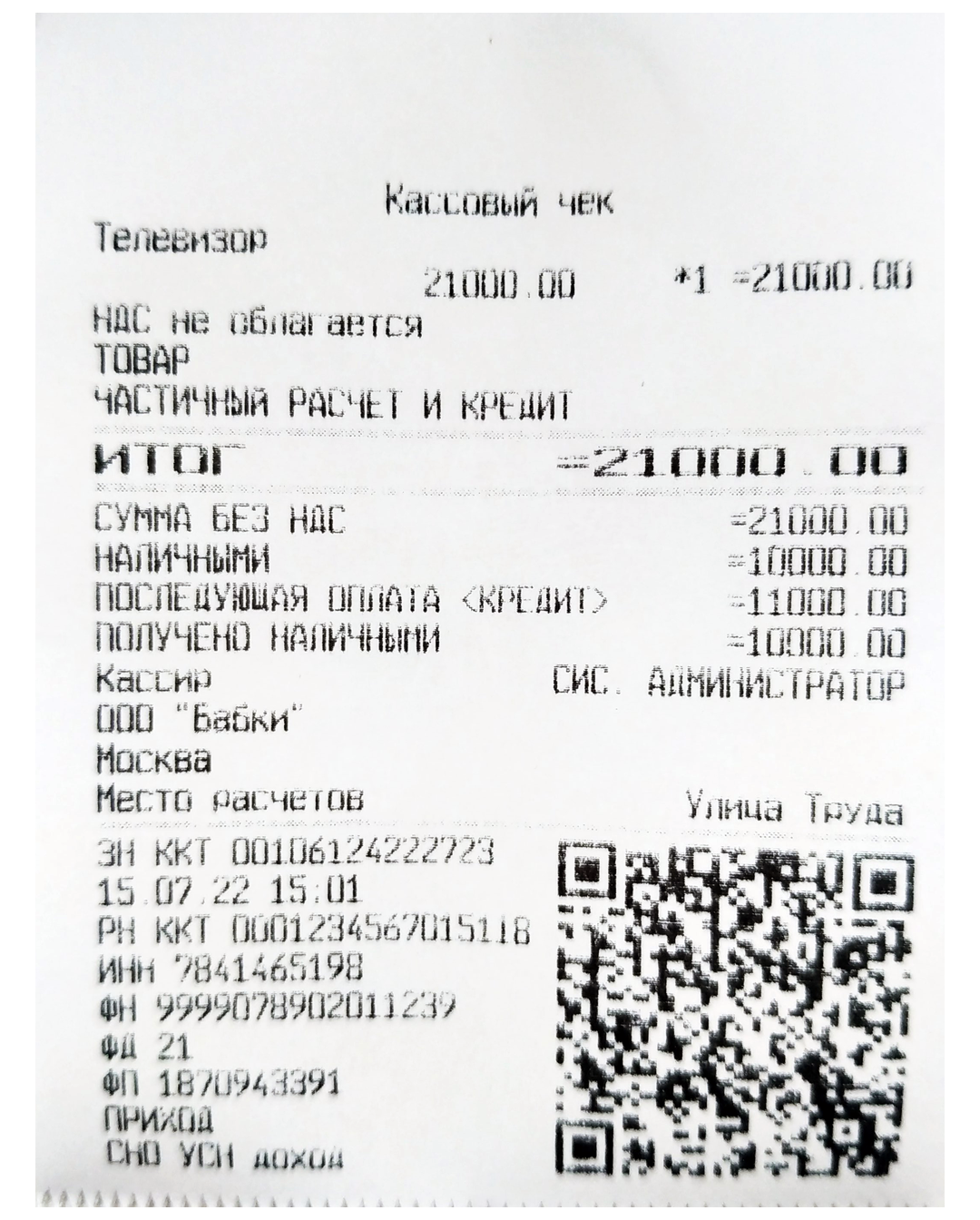
Чек № 1
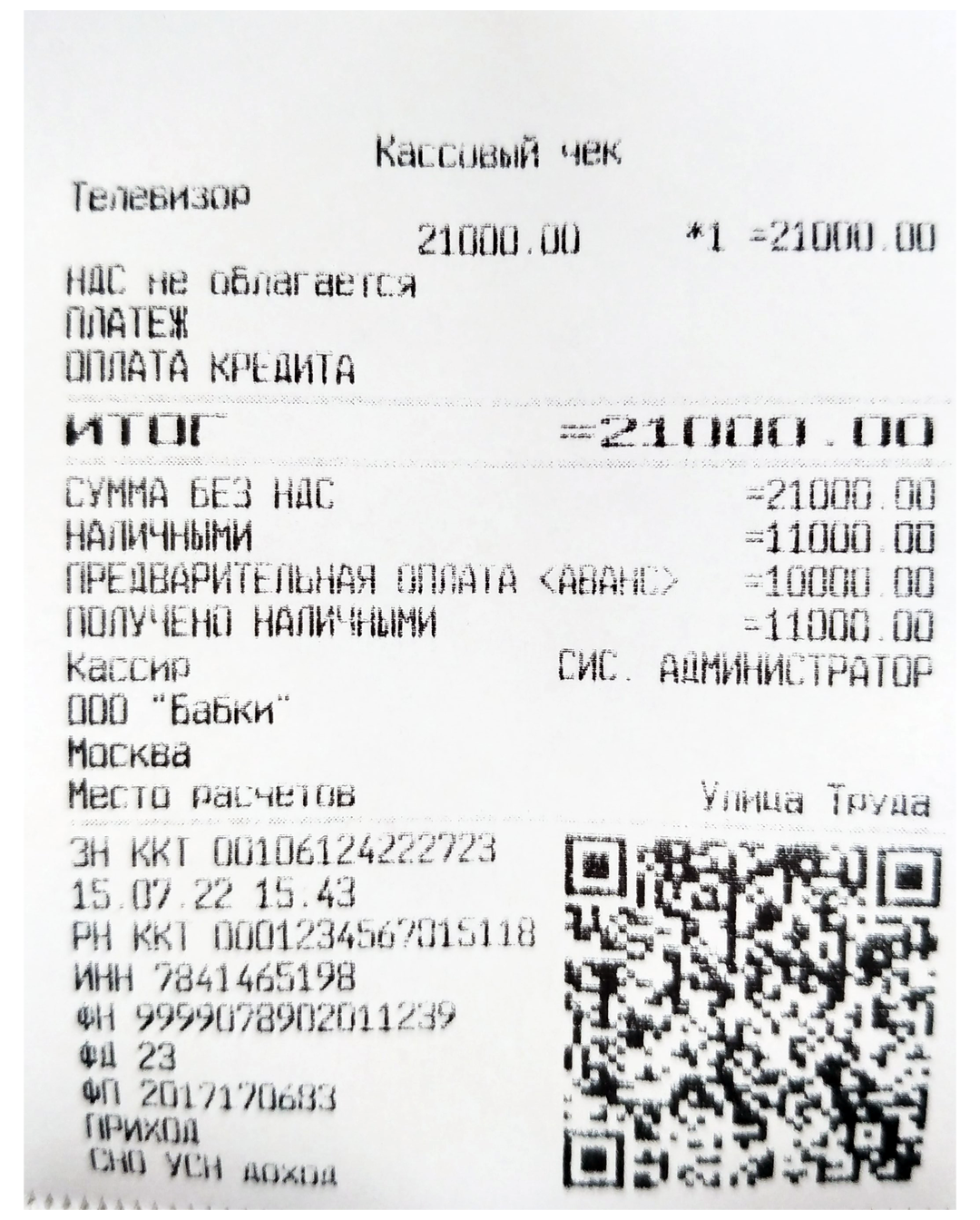
Чек № 2
Покупатель внес часть суммы и получил товар или услугу. Оставшуюся часть он внесет в рамках кредитного договора. Продавец должен выдать кассовый чек, в котором указаны:
- Признак способа расчета — «частичный расчет и кредит»;
- Признак предмета расчета — «товар»;
- Способ расчета:
- «Наличными/безналичными» — сумма текущего платежа;
- «В кредит» — оставшаяся сумма задолженности.
Покупатель внес часть суммы или полностью закрыл кредит.
- Признак способа расчета — «оплата кредита»;
- Признак предмета расчета — «платеж»;
- Способ расчета:
- «Наличными/безналичными» — сумма текущего платежа;
- «Аванс» — сумма, внесенная ранее.
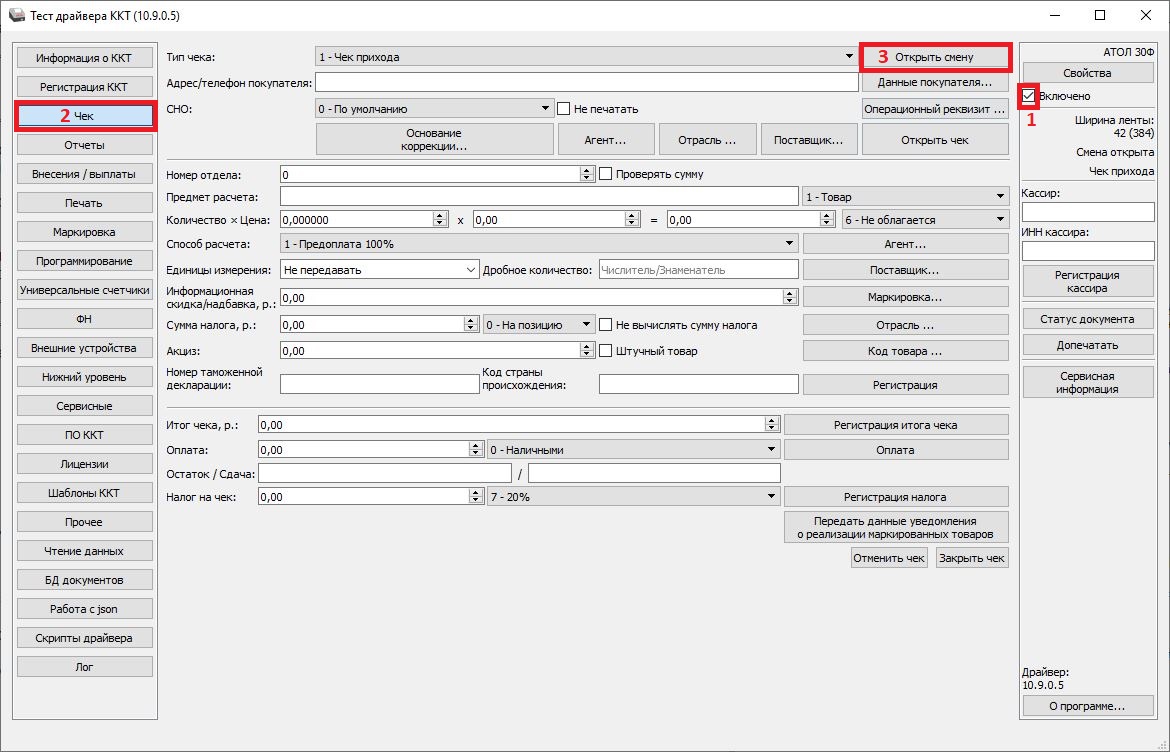
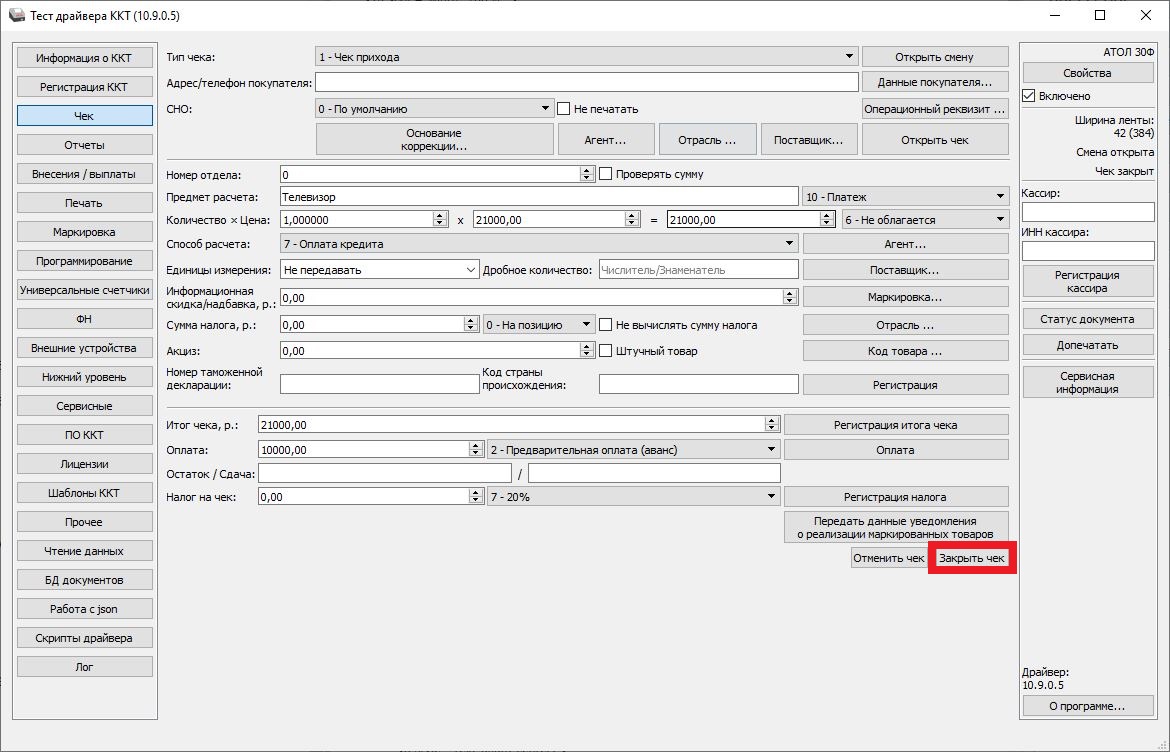
Перед тем как начать пробивать чеки, откройте смену, для этого:
- установите галочку Включено, перейдите на вкладку Чек слева в меню и нажмите кнопку Открыть смену;
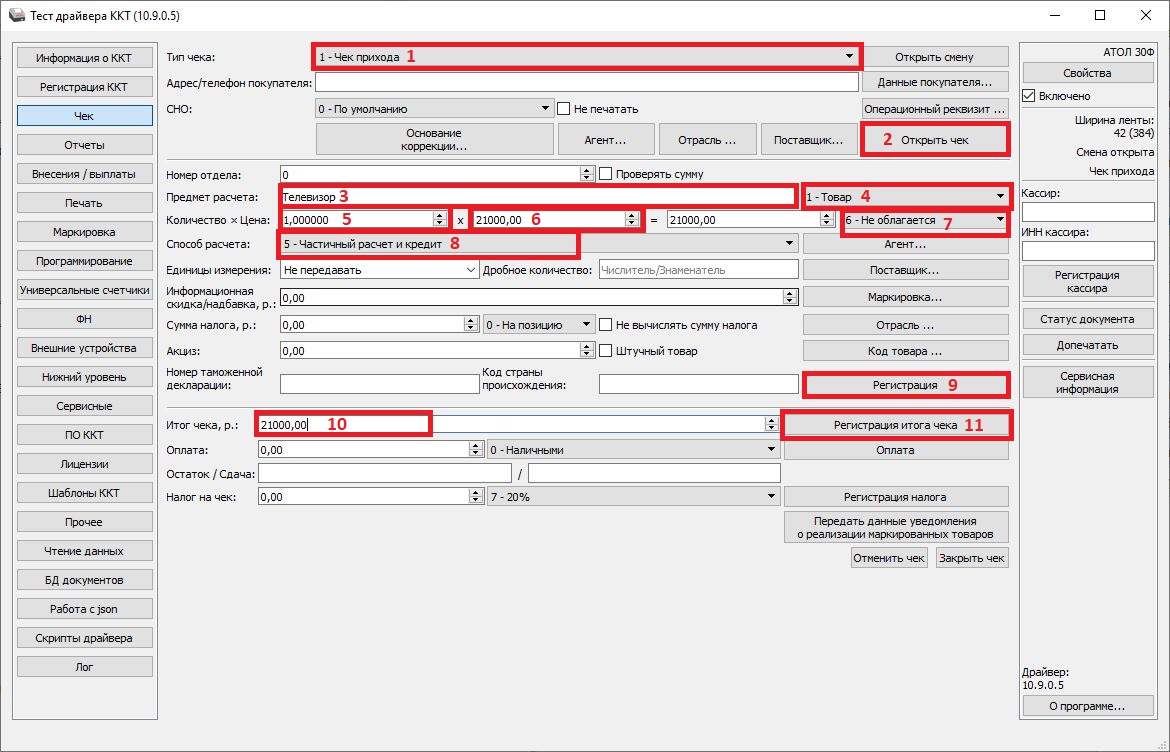
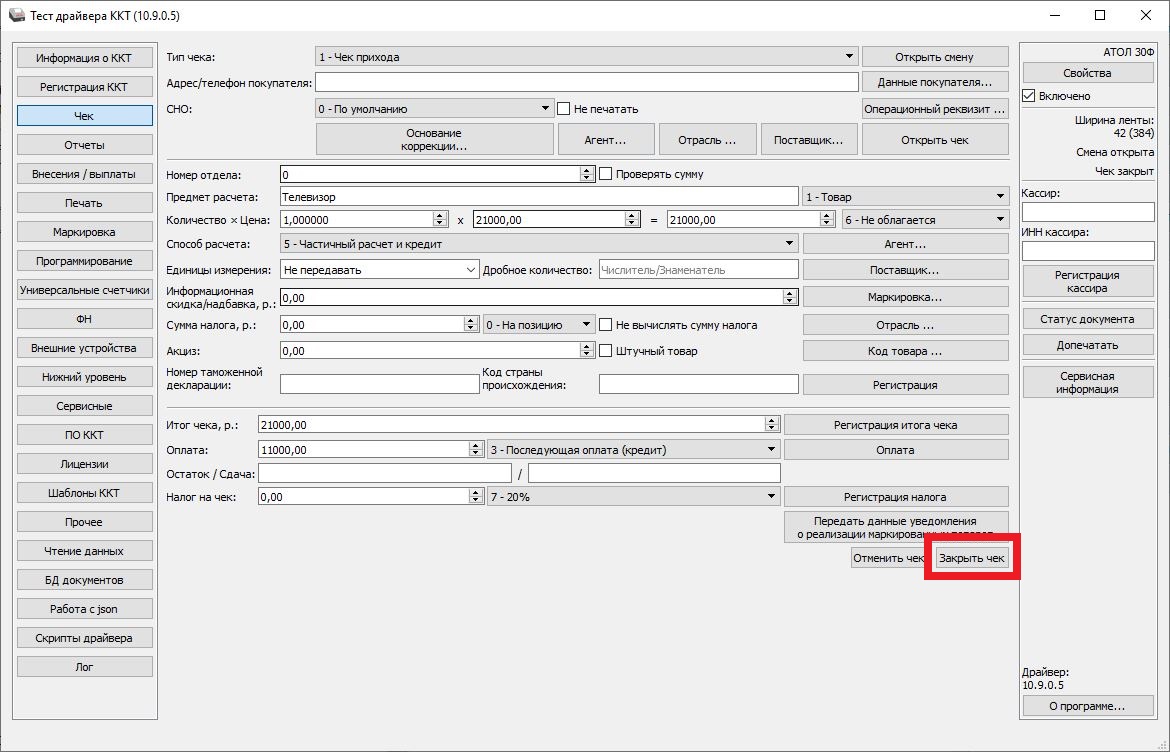
Пробитие чека №1:
- выберите тип чека Чек прихода;
- нажмите кнопку Открыть чек;
- введите название товара в поле Предмет расчёта;
- выберите тип позиции как Товар из выпадающего списка;
- введите количество товаров;
- введите цену товара;
- выберите налог из выпадающего списка;
- выберите способ расчёта Частичный расчёт и кредит;
- нажмите на кнопку Регистрация;
- укажите Итог чека (совпадает с суммой товара, которую вы вводили ранее);
- нажмите кнопку Регистрация итога чека;
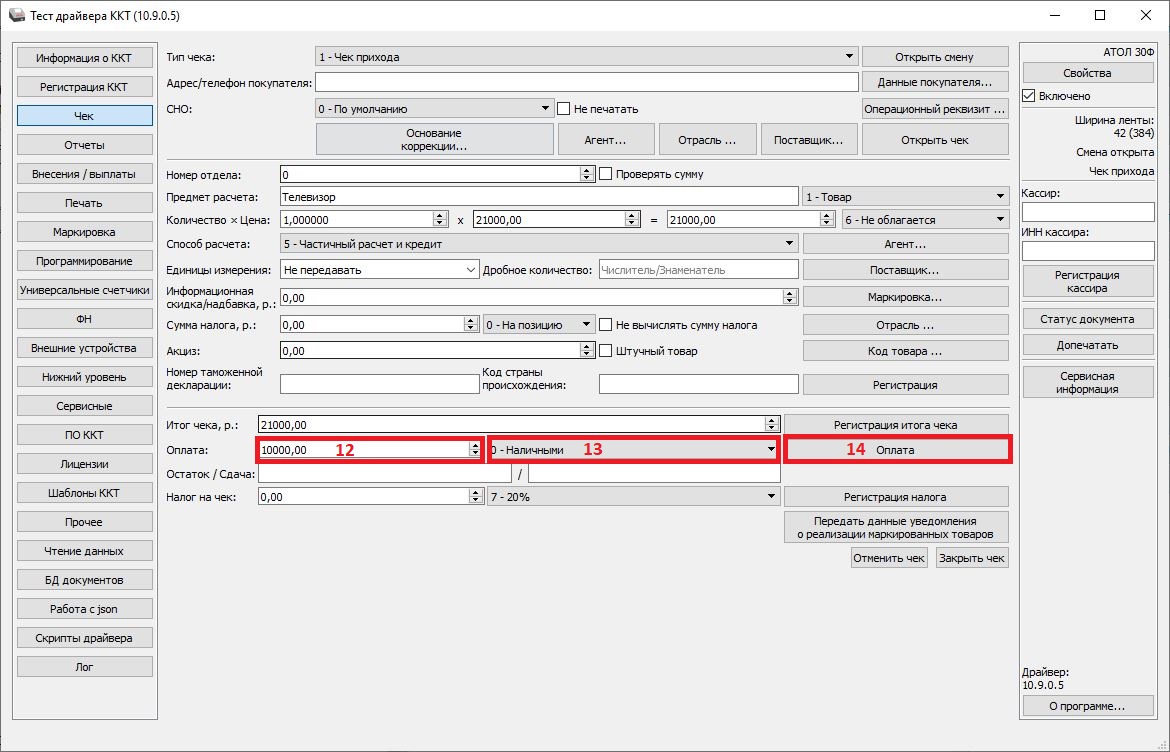
Далее нужно будет указать в чеке сумму оплаты "наличными/безналичными":
- в поле Оплата введите сумму оплаты наличными/безналичными;
- выберите способ оплаты наличными/безналичными из выпадающего списка;
- нажмите кнопку Оплата;
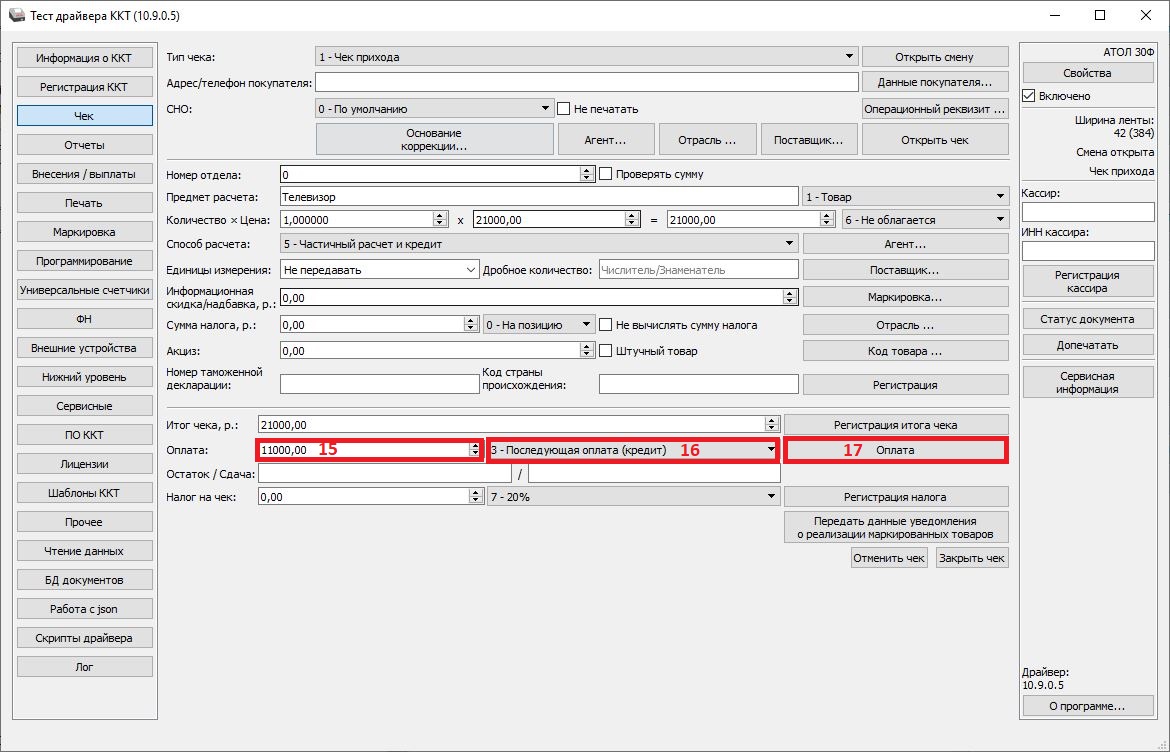
Теперь нужно указать в чеке сумму оплаты способом "в кредит":
- теперь в поле Оплата впишите новую сумму оплаты способом "в кредит" (просто сотрите старую сумму и впишите новую);
- выберите способ оплаты Последующая оплата (кредит) из выпадающего списка;
- нажмите кнопку Оплата;
Две оплаты проведены в одном чеке, теперь просто закончим его оформление
- нажмите кнопку Закрыть чек.
Пробитие чека №2:
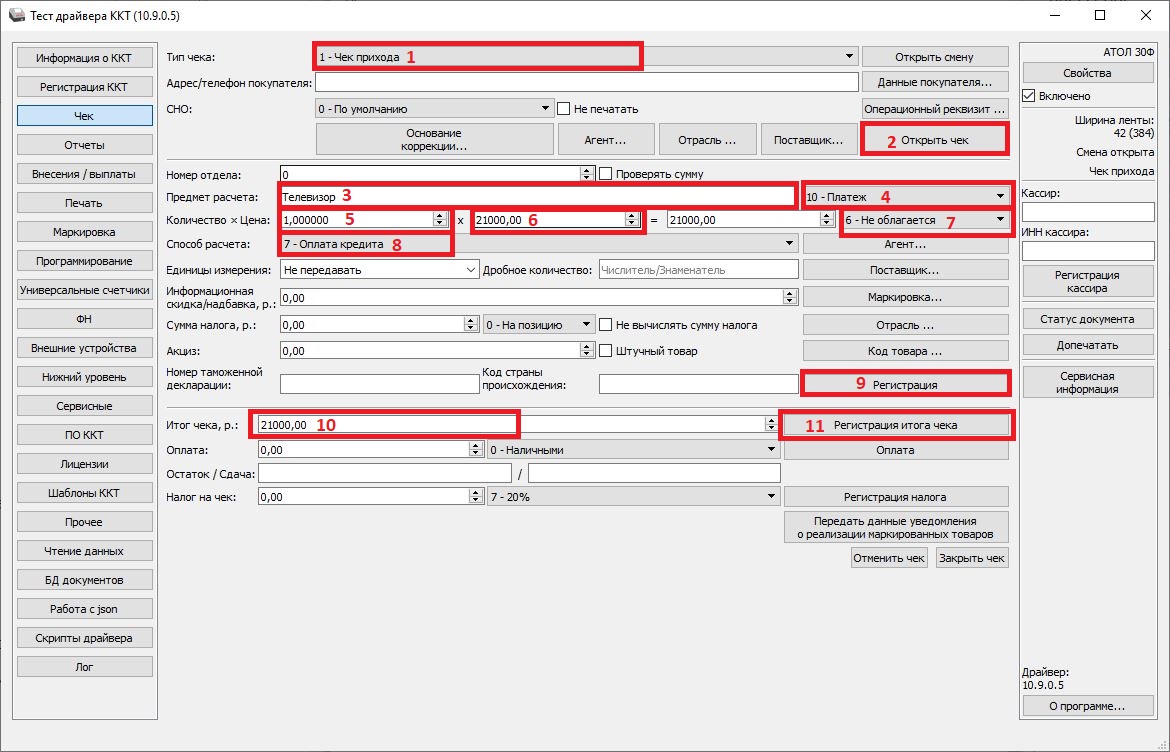
- выберите тип чека Чек прихода;
- нажмите кнопку Открыть чек;
- введите название товара в поле Предмет расчёта;
- выберите тип позиции как Платёж из выпадающего списка;
- введите количество товаров;
- введите цену товара;
- выберите налог из выпадающего списка;
- выберите способ расчёта Оплата кредита;
- нажмите на кнопку Регистрация;
- укажите Итог чека (совпадает с суммой товара, которую вы вводили ранее);
- нажмите кнопку Регистрация итога чека;
Далее нужно будет указать в чеке сумму оплаты "наличными/безналичными":
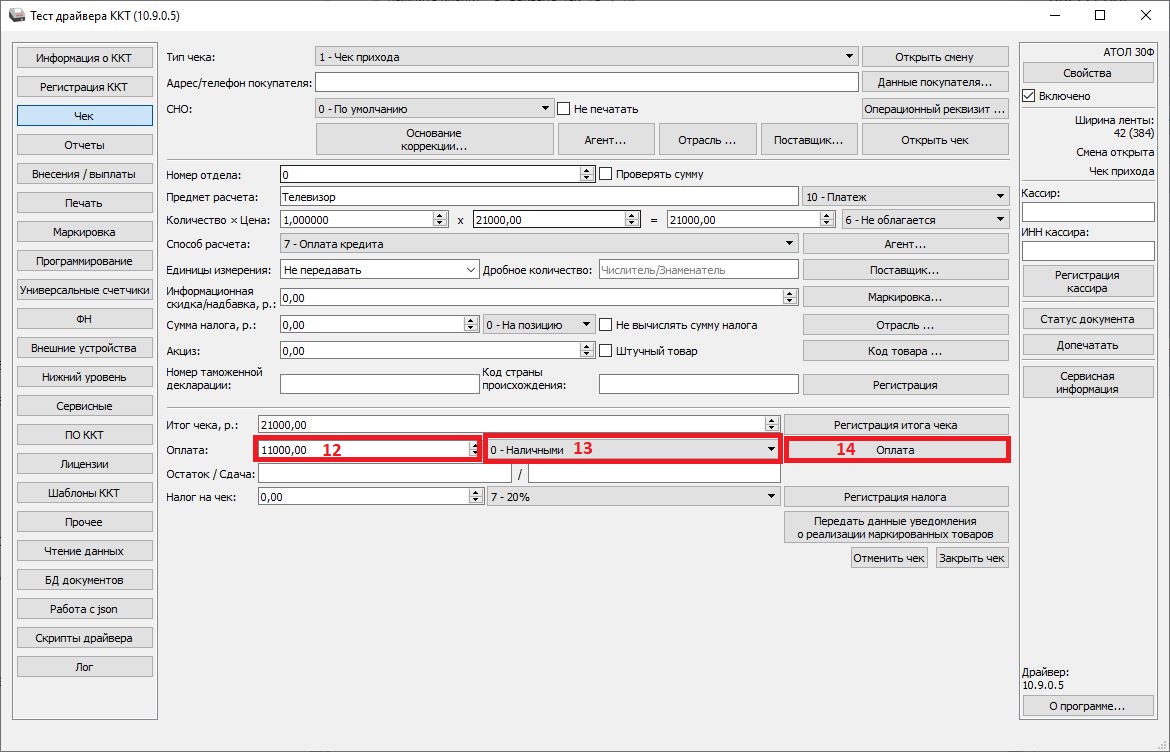
- в поле Оплата введите сумму оплаты наличными/безналичными (это та сумма, или часть суммы, которую вы пробивали как Кредит в чеке №1);
- выберите способ оплаты наличными/безналичными из выпадающего списка;
- нажмите кнопку Оплата;
Теперь нужно указать в чеке сумму оплаты способом "аванс":
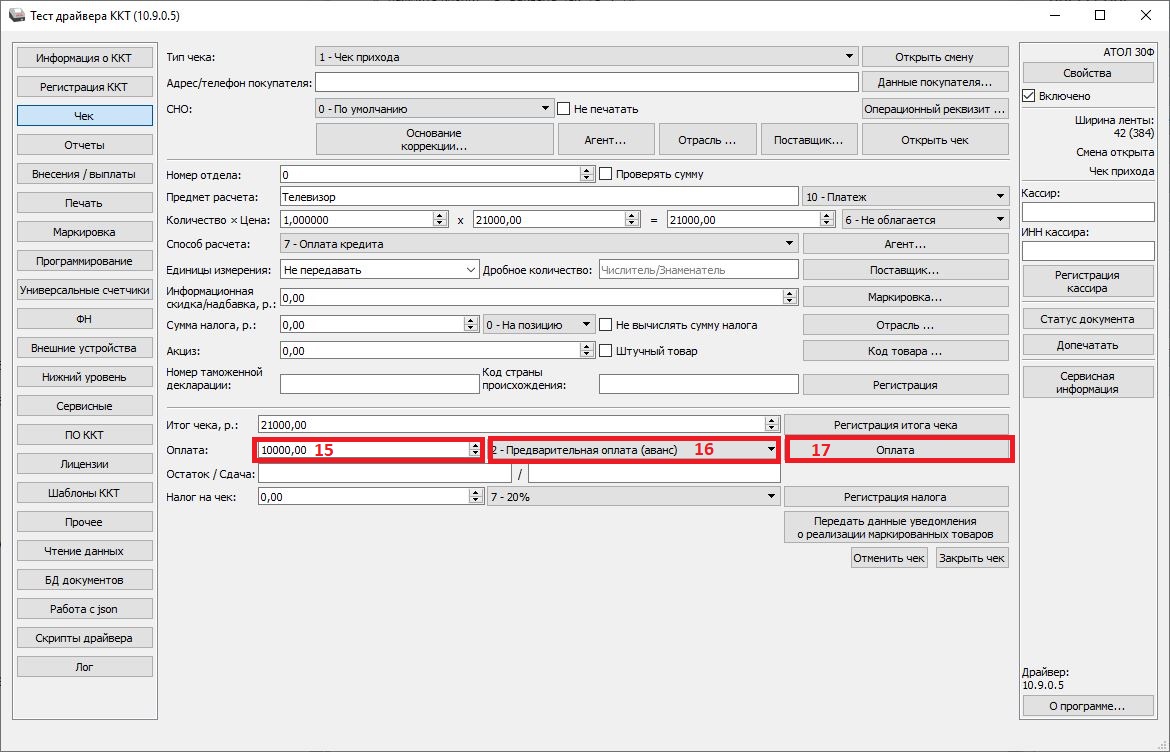
- теперь в поле Оплата впишите новую сумму аванса (просто сотрите старую сумму и впишите новую - это та сумма, которую вы пробивали как наличные/безналичные в чеке №1);
- выберите способ оплаты Предварительная оплата (аванс) из выпадающего списка;
- нажмите кнопку Оплата;
Две оплаты проведены в одном чеке, теперь просто закончим его оформление
- нажмите кнопку Закрыть чек.
-
Как пробить чек с несколькими позициями?
Создан , последнее изменение 06.09.2022Руководство по пробитию чека с несколькими позициями на кассе Атол через ДрайверККТ
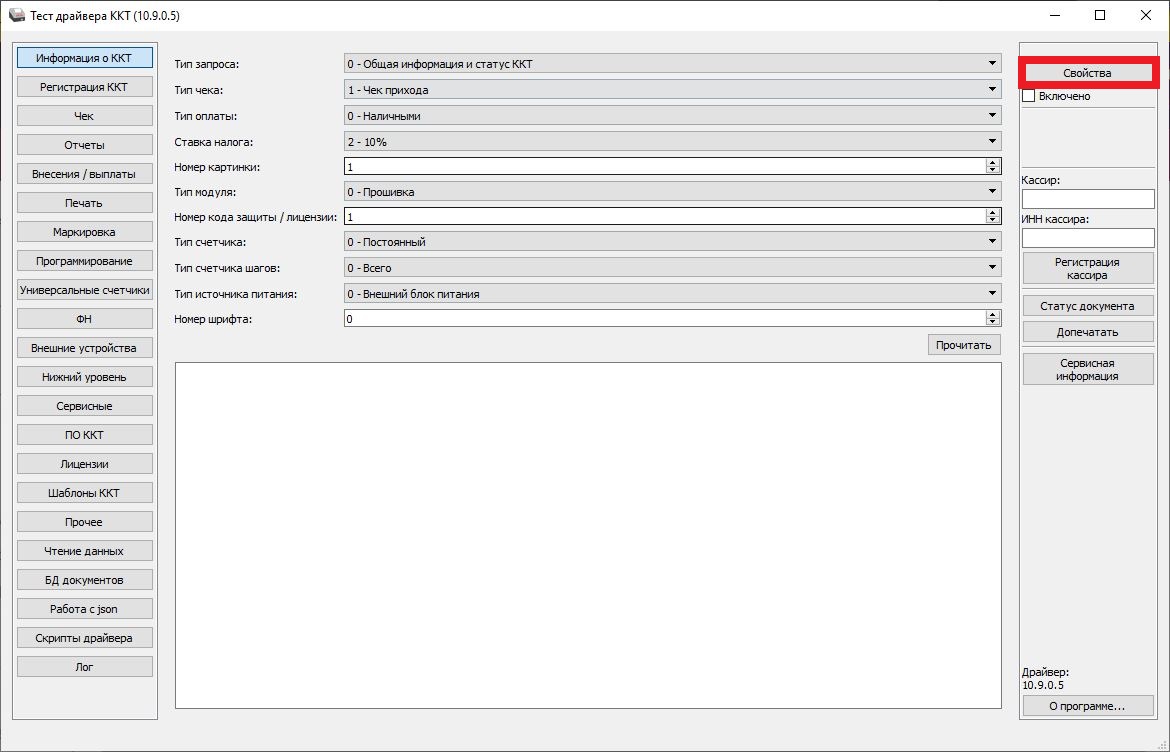
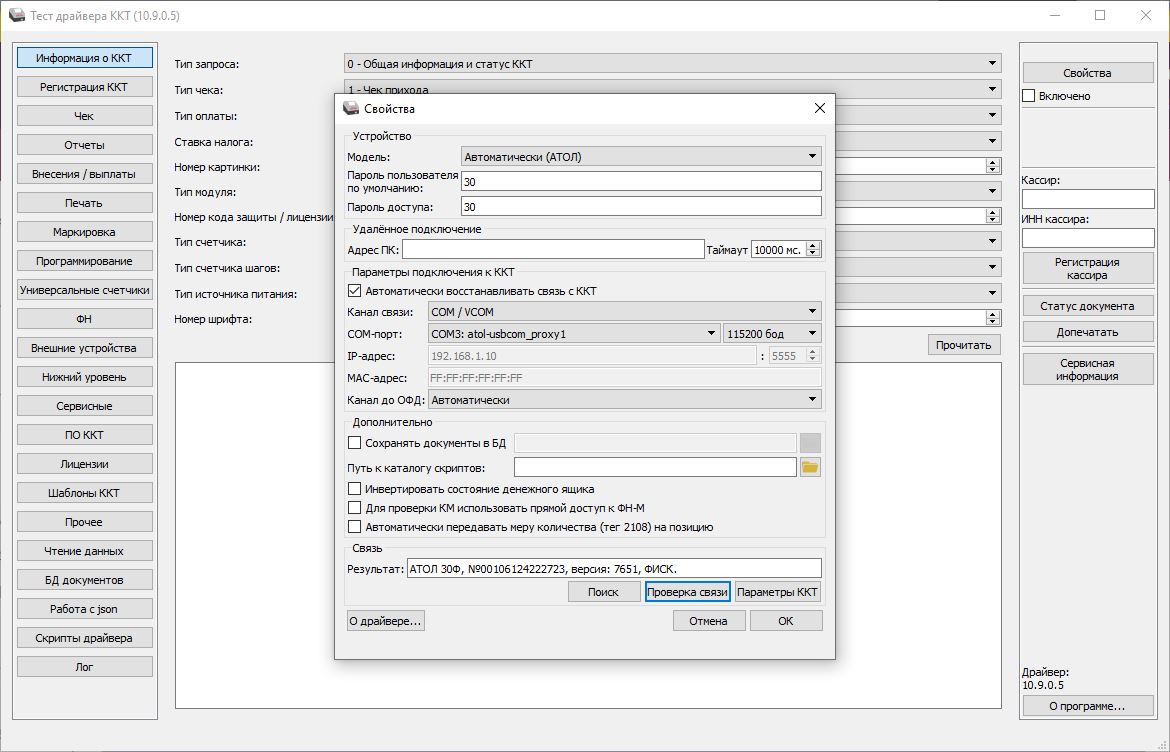
Ответ службы поддержки:Подробнее- Откройте программу ДрайверККТ и нажмите на кнопку Свойства;
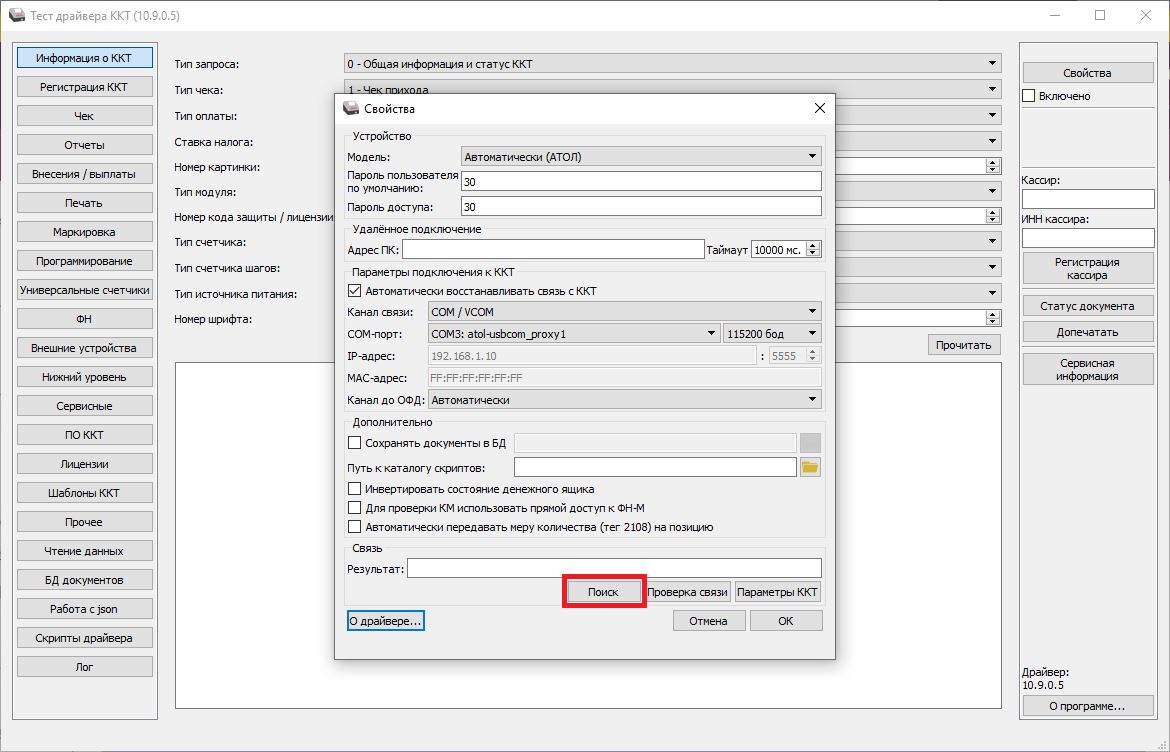
- В открывшемся окне нажмите кнопку Поиск;
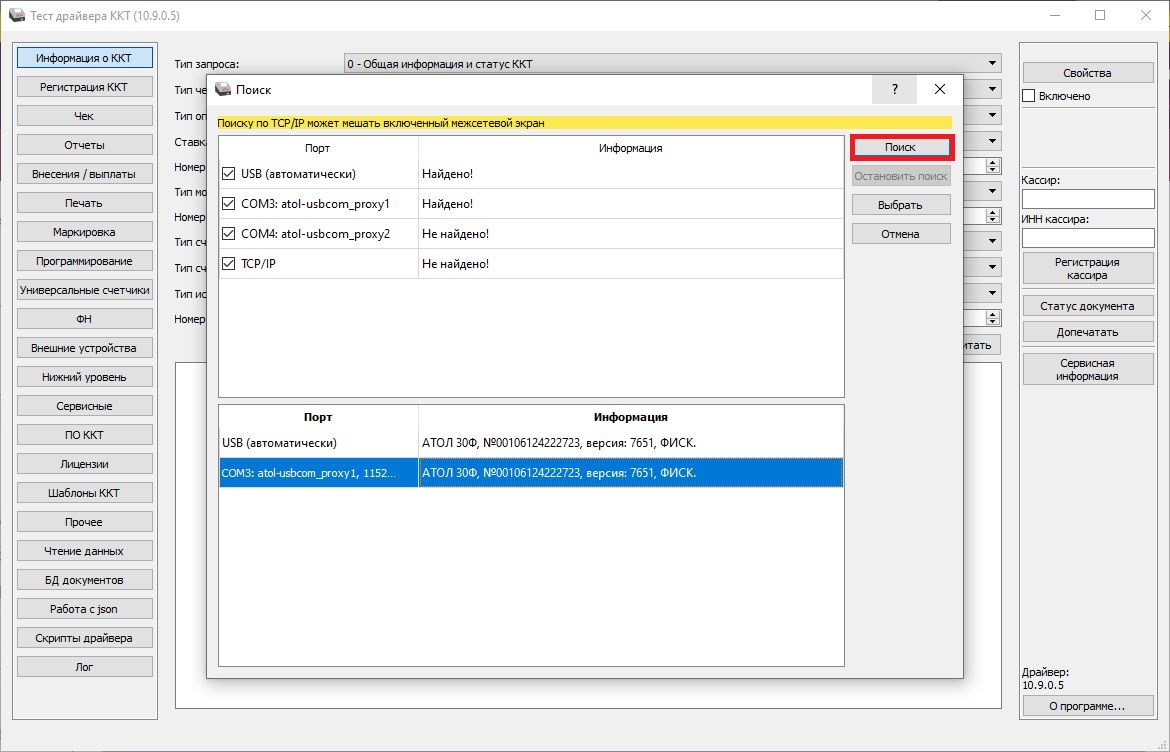
- В новом окне снова нажмите на кнопку Поиск и дождитесь пока программа не обнаружит кассовый аппарат способом подключения COM. Нажмите на найденный порт два раза левой кнопкой мыши;
- Нажмите на кнопку Проверка связи, где в поле Результат вы увидите название и заводской номер кассы.
После этого нажмите кнопку ОК чтобы закрыть окно. - Теперь приступим к пробитию чека с несколькими позициями:
- установите галочку напротив надписи Включено;
- нажмите на вкладку Чек слева в меню;
- нажмите кнопку Открыть смену, если она у вас закрыта;
- выберите тип чека Чек прихода;
- нажмите кнопку Открыть чек;
- впишите название товара/услуги;
- введите количество товаров/услуг;
- введите цену товара/услуги;
- выберите из выпадающего списка определение позиции (Товар, Услуга...);
- выберите ставку НДС из выпадающего списка;
- выберите способ расчёта Полный расчёт;
- нажмите на кнопку Регистрация;
Для добавления новой позиции в чеке, проделайте снова шаги от 6 до 12 или перейдите к шагу 13
---Конец настройки одной позиции в чеке---
- выберите оплату Наличными или Безналичными;
- нажмите кнопку Закрыть чек.
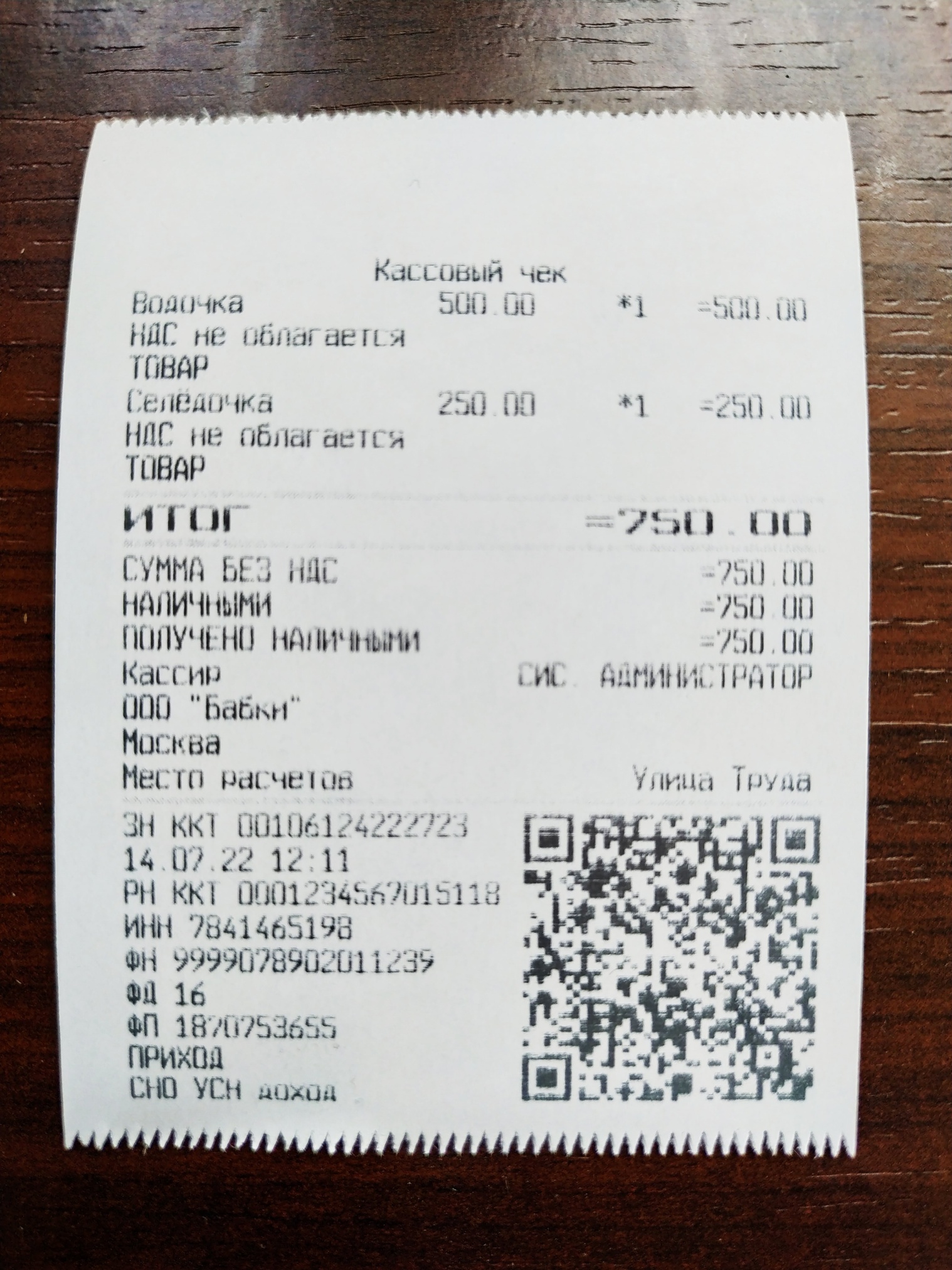
- ожидайте печать чека.
---Начало настройки одной позиции в чеке---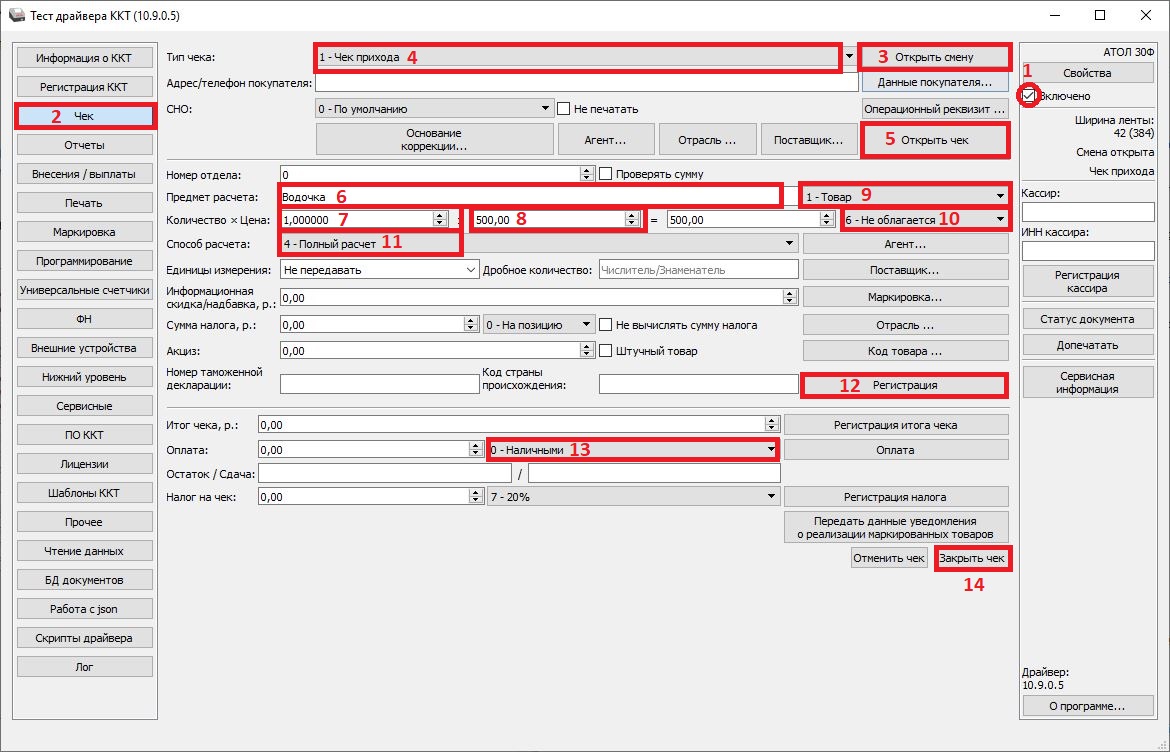
-
Как пробить чек со способом расчета Аванс?
Создан , последнее изменение 06.09.2022Руководство по пробитию чека Аванс с помощью программы ДрайверККТ
Ответ службы поддержки:Подробнее- Откройте программу ДрайверККТ и нажмите на кнопку Свойства;
- В открывшемся окне нажмите кнопку Поиск;
- В новом окне снова нажмите на кнопку Поиск и дождитесь пока программа не обнаружит кассовый аппарат способом подключения COM. Нажмите на найденный порт два раза левой кнопкой мыши;
- Нажмите на кнопку Проверка связи, где в поле Результат вы увидите название и заводской номер кассы;
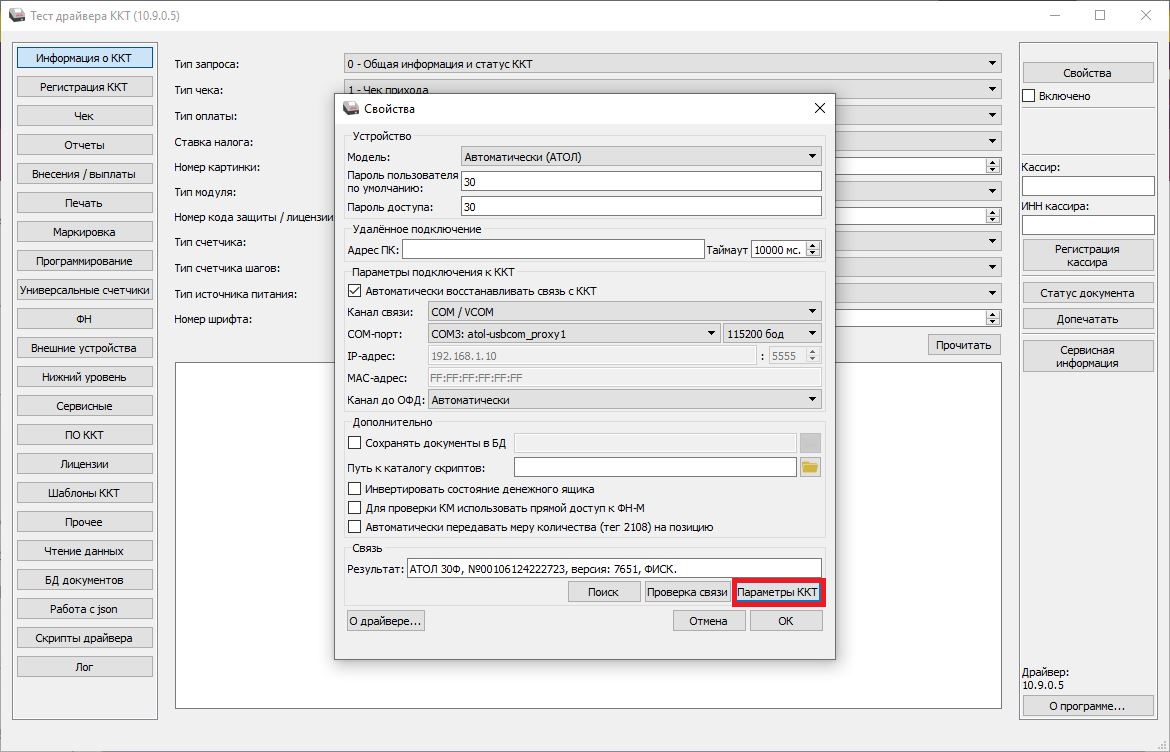
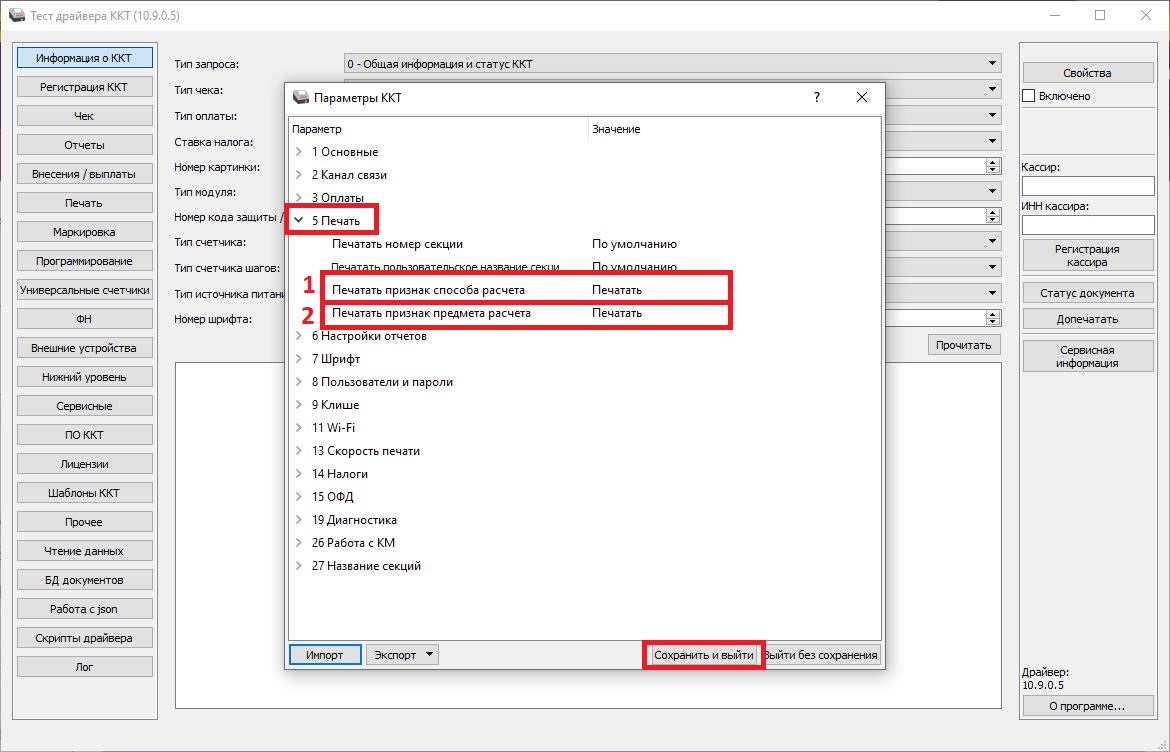
- Нажмите на кнопку Параметры ККТ;
- Откройте вкладку Печать и установите параметры:
- Печатать признак способа расчёта - ПЕЧАТАТЬ;
- Печатать признак предмета расчёта - ПЕЧАТАТЬ;
После этого нажмите кнопку Сохранить и выйти. - Теперь приступим к пробитию чека со способом расчёта Аванс:
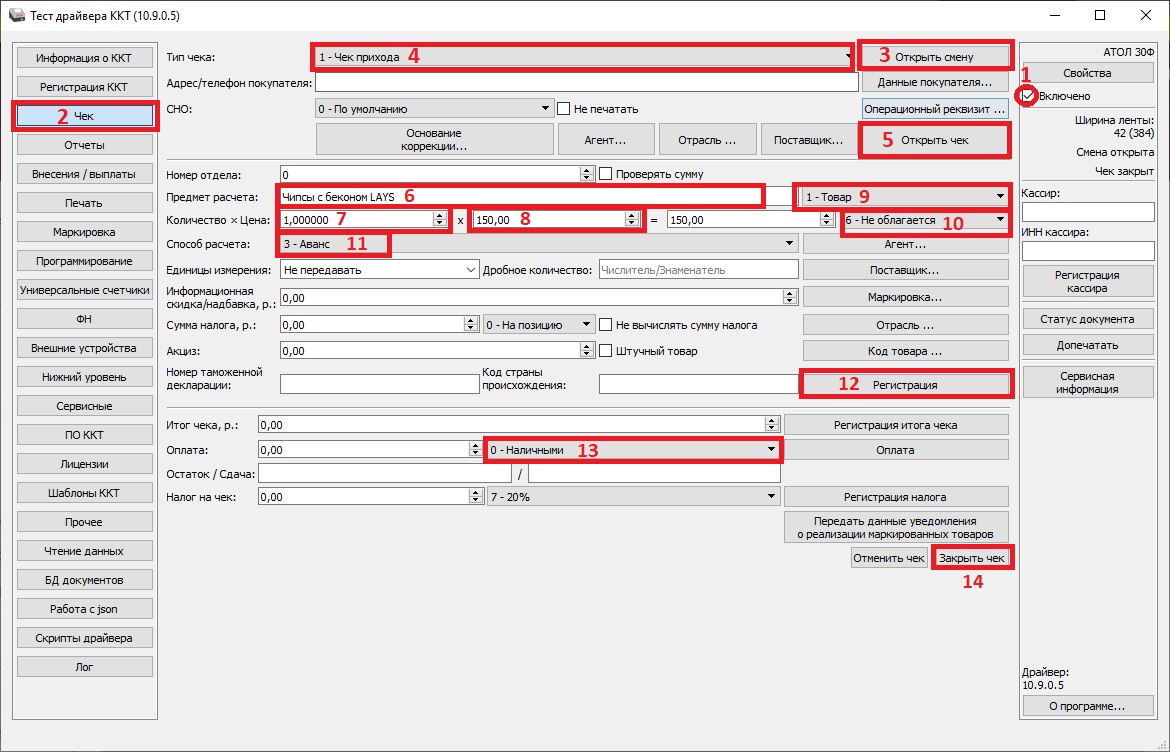
- установите галочку напротив надписи Включено;
- нажмите на вкладку Чек слева в меню;
- нажмите кнопку Открыть смену, если она у вас закрыта;
- выберите тип чека Чек прихода;
- нажмите кнопку Открыть чек;
- впишите название товара/услуги;
- введите количество товаров/услуг;
- введите цену товара/услуги;
- выберите из выпадающего списка определение позиции (Товар, Услуга...);
- выберите ставку НДС из выпадающего списка;
- выберите способ расчёта Аванс;
- нажмите на кнопку Регистрация;
- выберите оплату Наличными или Безналичными;
- нажмите кнопку Закрыть чек.
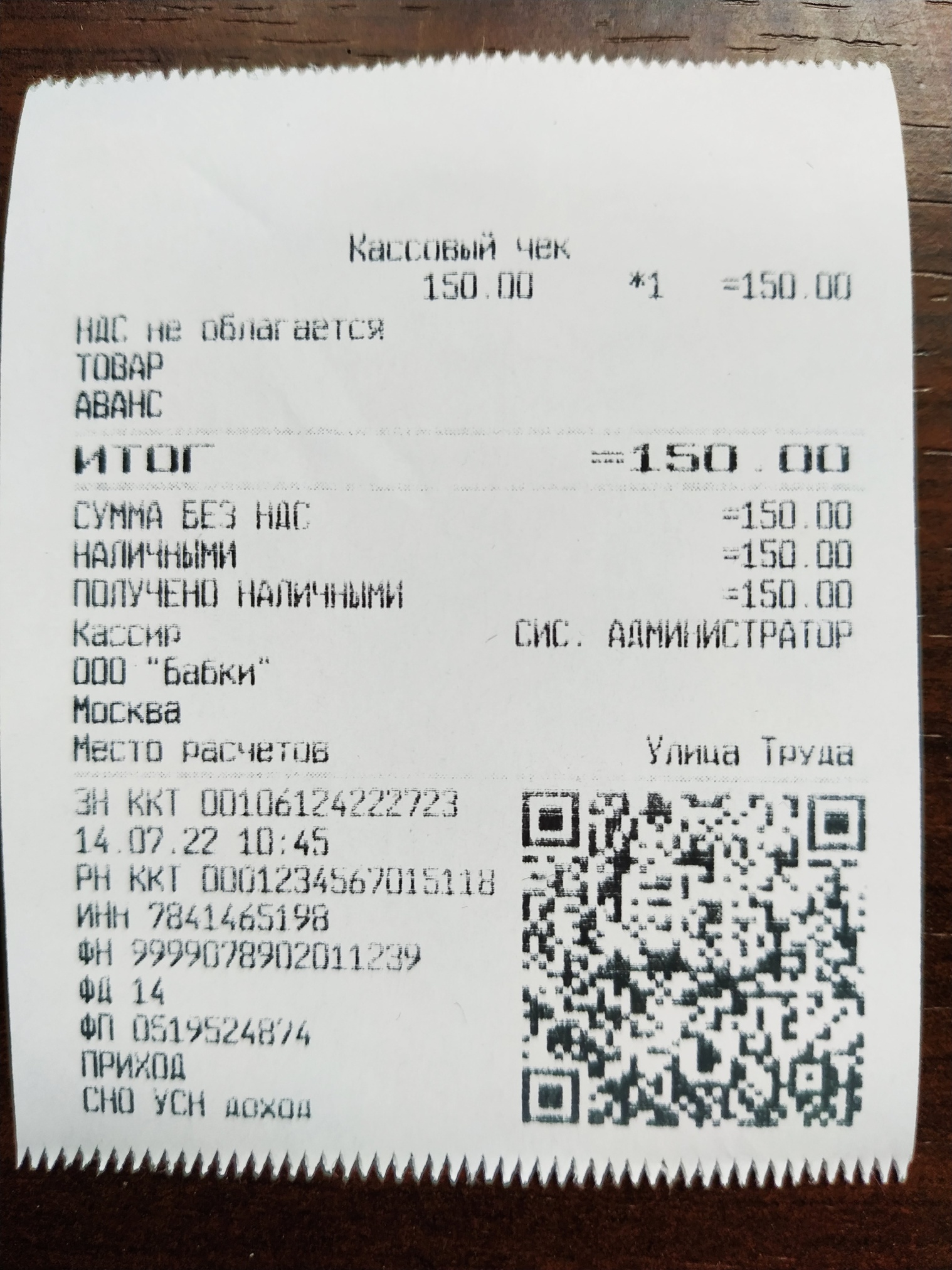
- ожидайте печать чека.
-
Как пробить чек из базы товаров и услуг на кассе Атол
Создан , последнее изменение 21.08.2022Руководство по пробитию Чека Приход в программе ККМ web-сервер
Ответ службы поддержки:ПодробнееПеред тем как совершить пробитие чека, убедитесь что вы открыли смену на кассе через программу ККМ web-server. Ознакомиться с инструкцией по открытию смены можно нажав на ЭТУ ССЫЛКУ.
Пробитие Чека Приход:
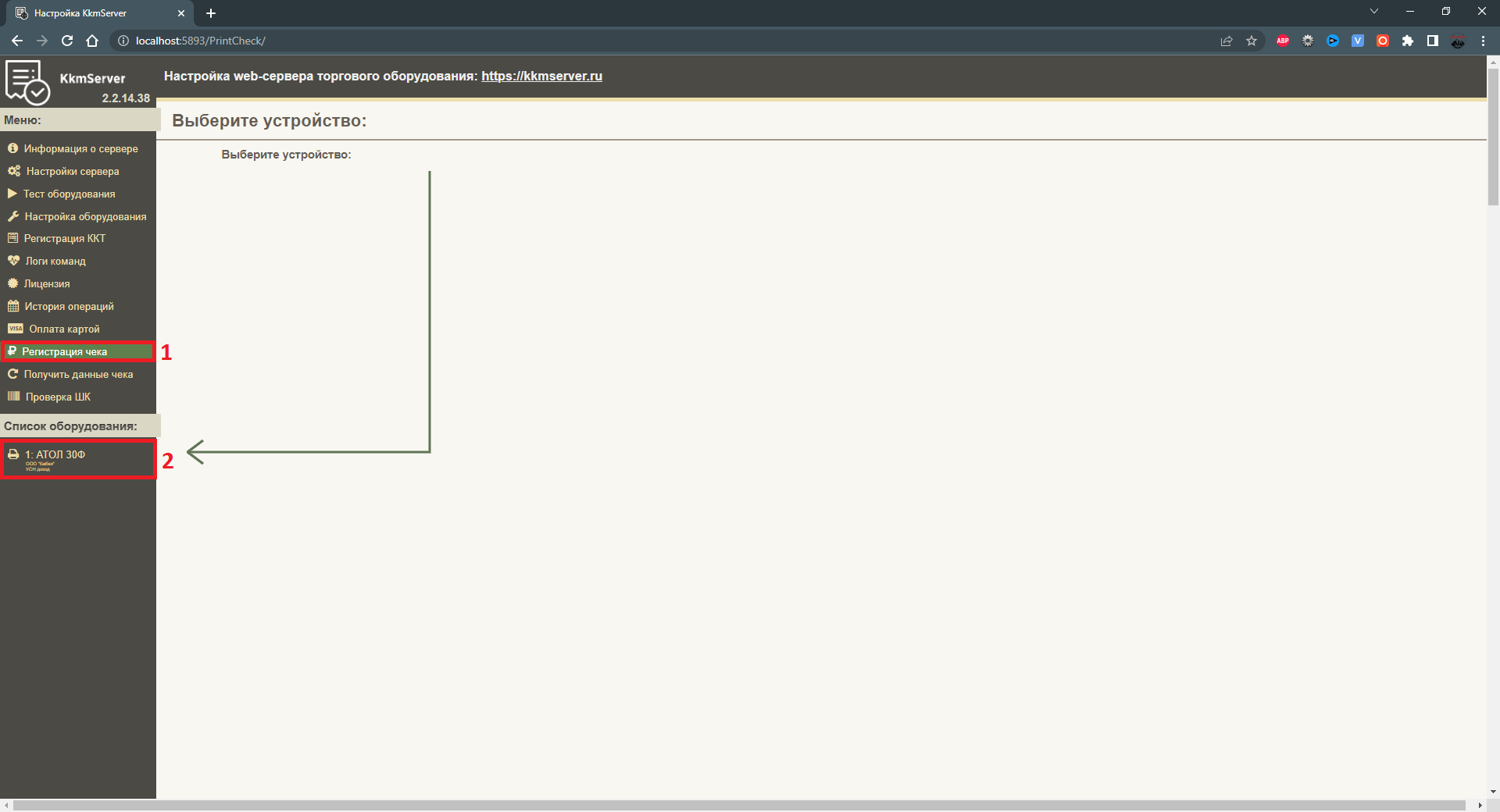
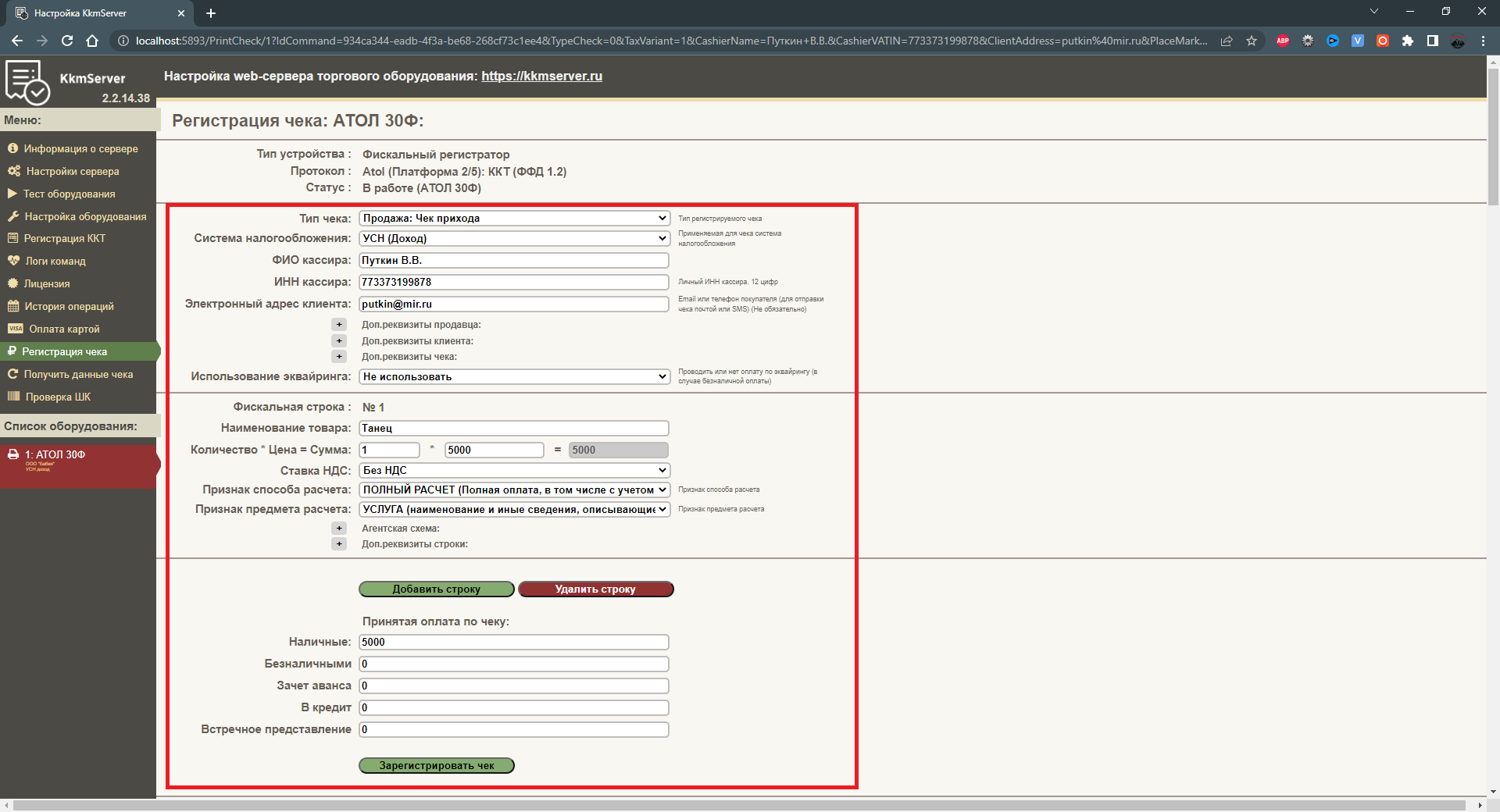
- Нажмите на кнопку Регистрация чека слева в меню и выберите ваш кассовый аппарат ниже.
- Заполните следующие поля:
- выберите Тип чека - Продажа Чек прихода;
- выберите вашу Систему налогообложения;
- введите ФИО кассира;
- введите ИНН кассира;
- впишите Электронный адрес клиента (не обязательно);
- укажите необязательные параметры по необходимости - Доп.реквизиты продавца, Доп.реквизиты клиента, Доп.реквизиты чека;
- в пункте Использование эквайринга выберите Не использовать - если оплата будет наличными, или Использовать - если оплата будет безналичными;
- введите Наименование товара;
- введите количество и цену этого товара;
- выберите вашу Ставку НДС;
- выберите нужный признак способа расчета (Полный расчет- по умолчанию, Предоплата, Аванс...);
- выберите признак предмета расчета (Товар, Услуга...);
- укажите необязательные агентские данные по необходимости;
- (если вам нужно добавить еще один товар в чек, нажмите на кнопку Добавить строку и заполните товар таким же образом);
- впишите в нужное поле Принятую оплату по чеку (Если указать сумму оплаты равную сумме товара, значит получим чек без указания сдачи.);
- нажмите кнопку Зарегистрировать чек.
-
Как открыть/закрыть смену на кассе Атол
Создан , последнее изменение 21.08.2022Руководство по открытию/закрытию смены в программе ККМ web-сервер
Ответ службы поддержки:ПодробнееПеред тем как начать работу с кассой, а именно произвести открытие смены, рекомендуется правильно настроить подключение кассы к компьютеру, а именно к самой программе ККМ web-server. Для ознакомления с инструкцией пройдите по ЭТОЙ ССЫЛКЕ;
Открытие/закрытие смены:
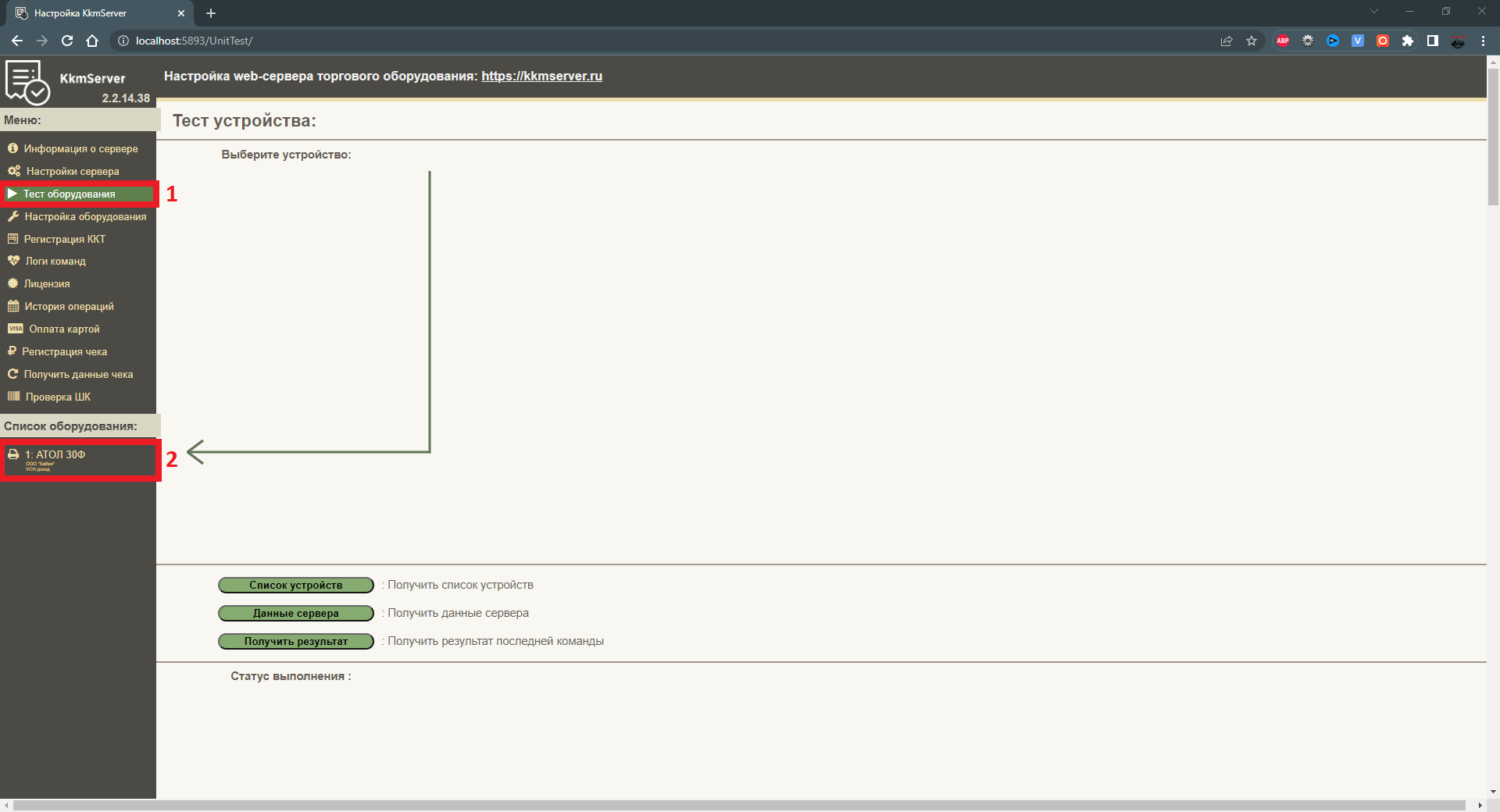
- Нажмите на кнопку Тест оборудования слева в меню и выберите ваш кассовый аппарат ниже;
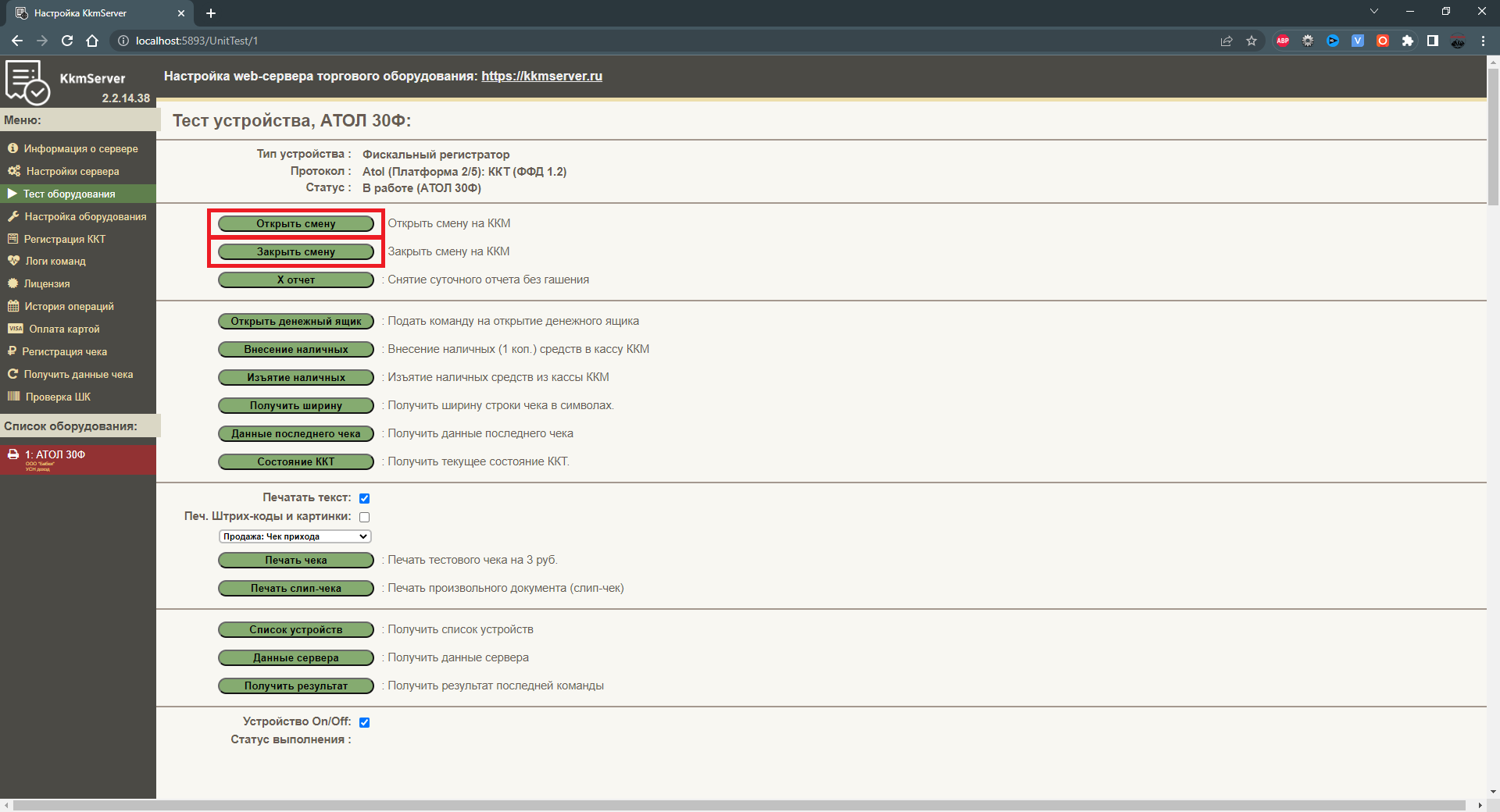
- Нажмите на кнопку Открыть смену.
-
Как сделать копию чека
Создан , последнее изменение 01.07.2022Руководство по пробитию дубликата чека на кассовом аппарате Атол 91Ф и Атол 92Ф. Инструкция также подойдет для любого фискального регистратора фирмы АТОЛ.
Ответ службы поддержки:ПодробнееВ самой кассе Атол 91Ф и Атол 92Ф функции копии чека нет. Но сделать дубликат любого чека или отчета из фискального накопителя, в том числе чека продажи или возврата, можно через программу Атол Драйвер ККТ (ДТО 10).
Инструкция о том, как скачать и установить Драйвер ККТ, а также подключить любую кассу АТОЛ к ПК читайте ЗДЕСЬ.1. Узнать номер чека (оригинала)
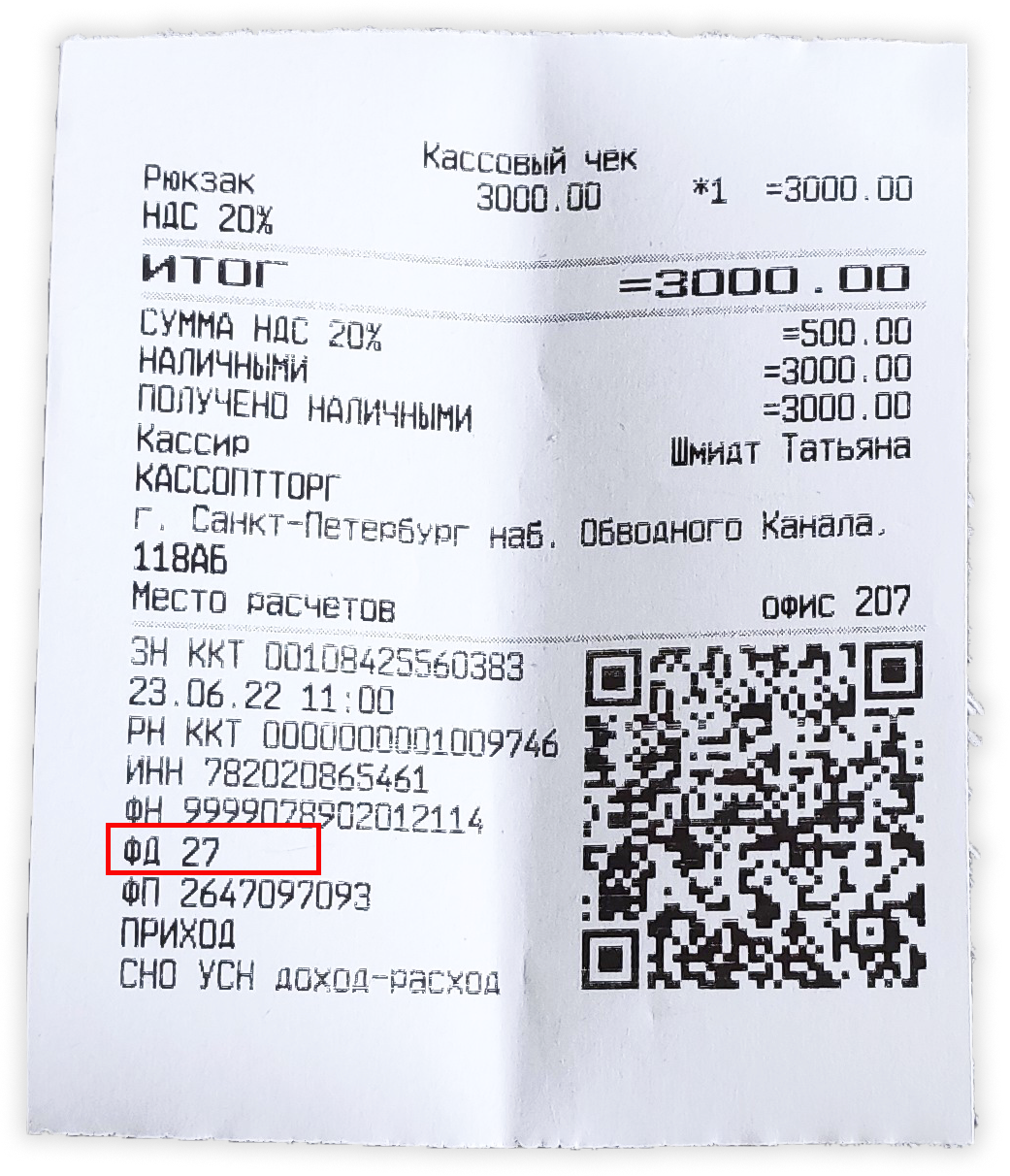
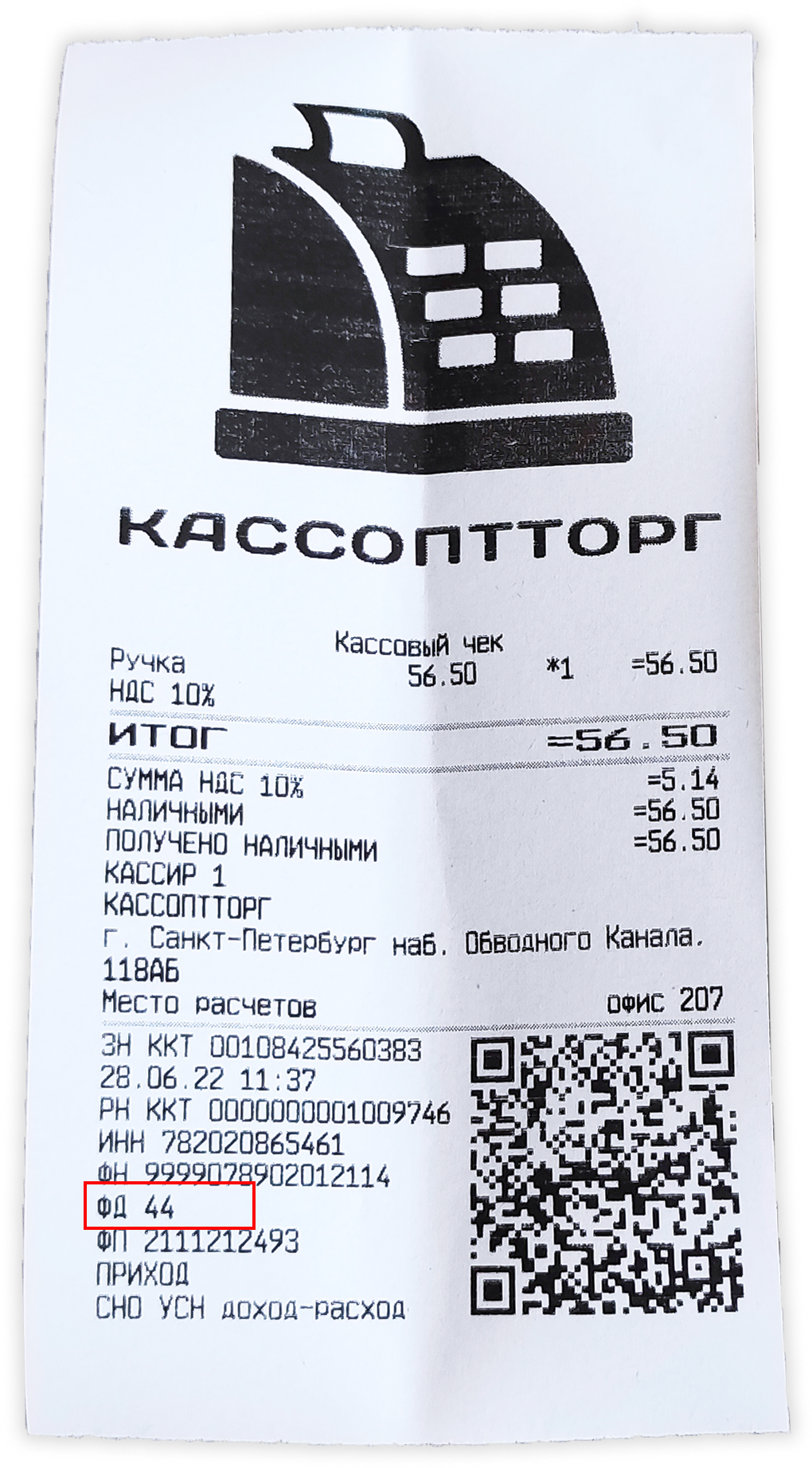
Любой фискальный документ (чек) имеет оригинальный номер (номер ФД), по которому можно сформировать дубликат чека. Номер ФД печатается на каждом чеке, обычно находится в нижней его части напротив надписи ФД.
Номер чека, копию которого необходимо сделать, вы можете:- посмотреть в личном кабинете ОФД;
- посмотреть на ранее распечатанном чеке;
- подобрать примерно наугад, распечатав последние документы и приблизительно сопоставив по датам и времени ввести номер ФД (все номера ФД идут по порядку).
2. Сделать копию чека
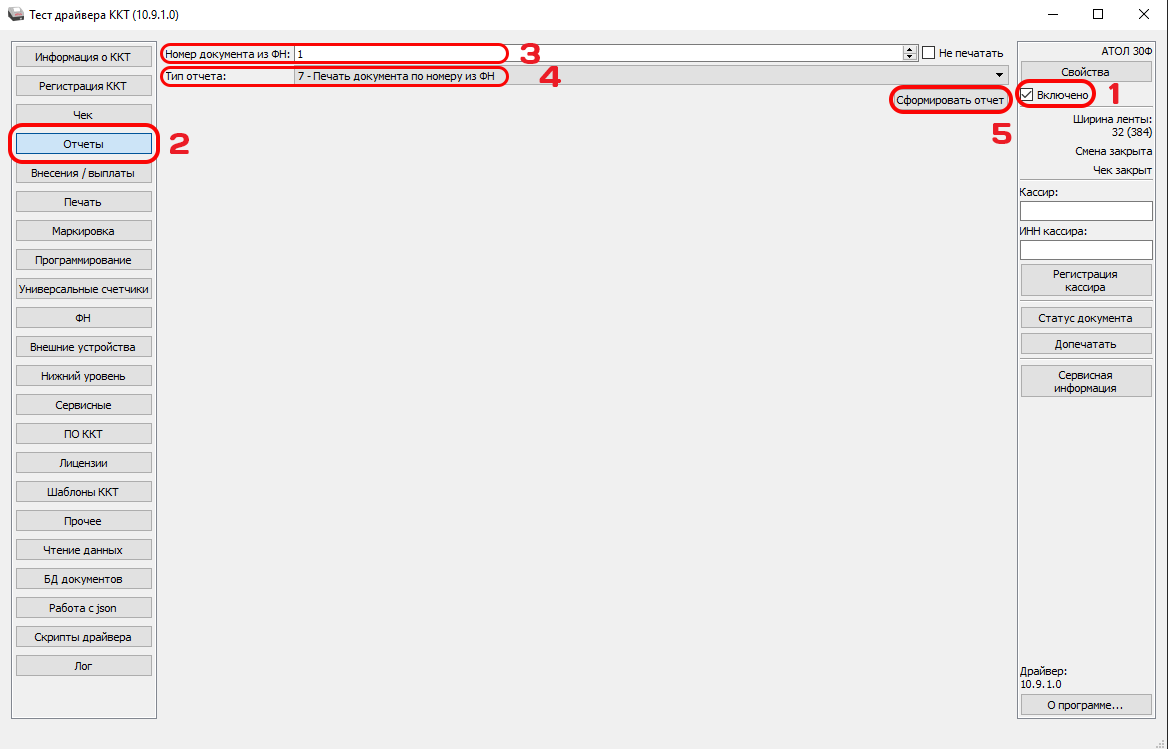
Если у вас Драйвер ККТ уже установлен, то зайдите в него и далее:- отметьте галочку Включено;
- зайдите во вкладку Отчеты;
- в поле Номер документа из ФН введите номер нужного чека;
- в поле Тип отчета выберите отчет 7-Печать документа по номеру из ФН;
- нажмите кнопку Сформировать отчет:
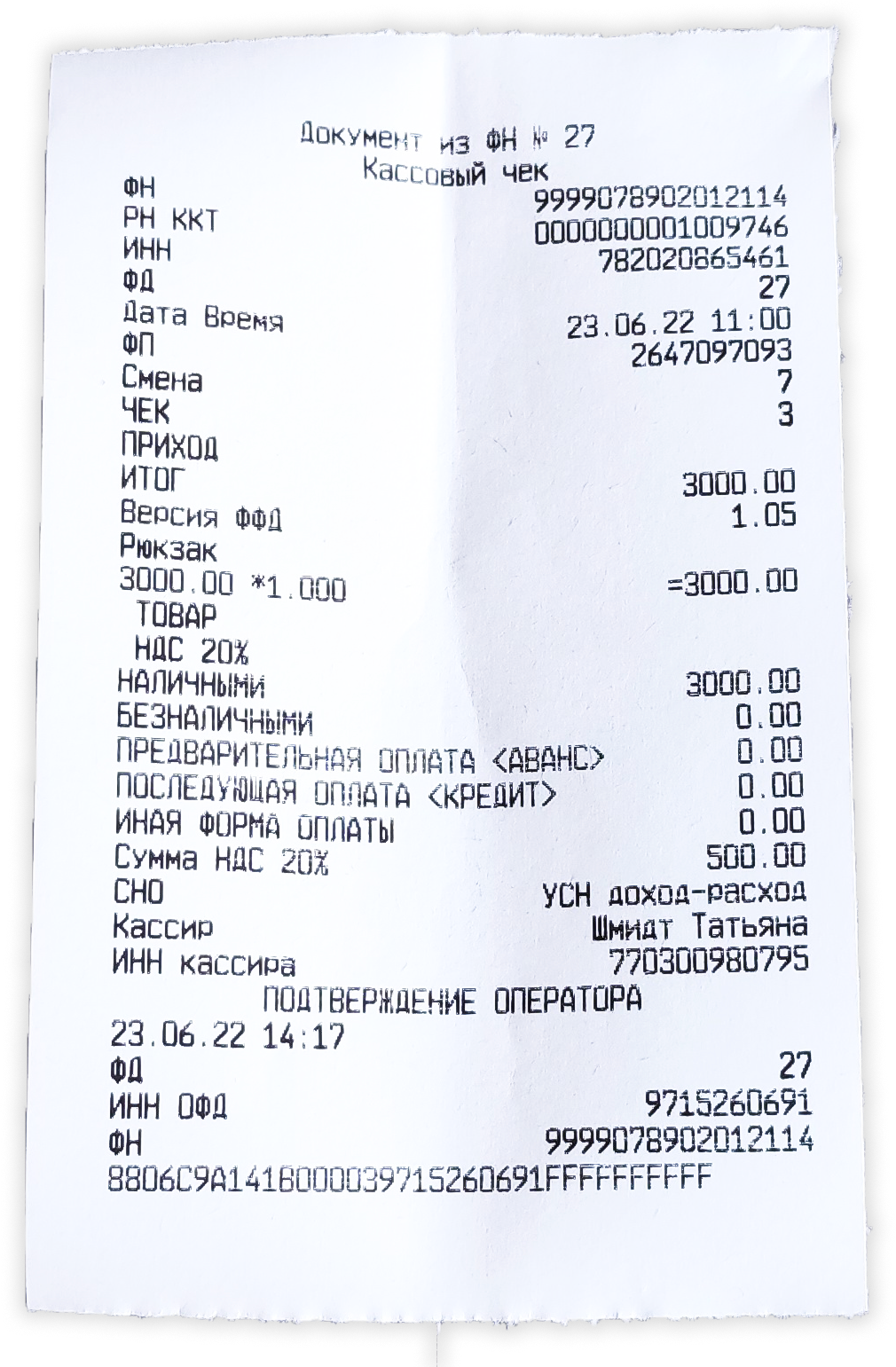
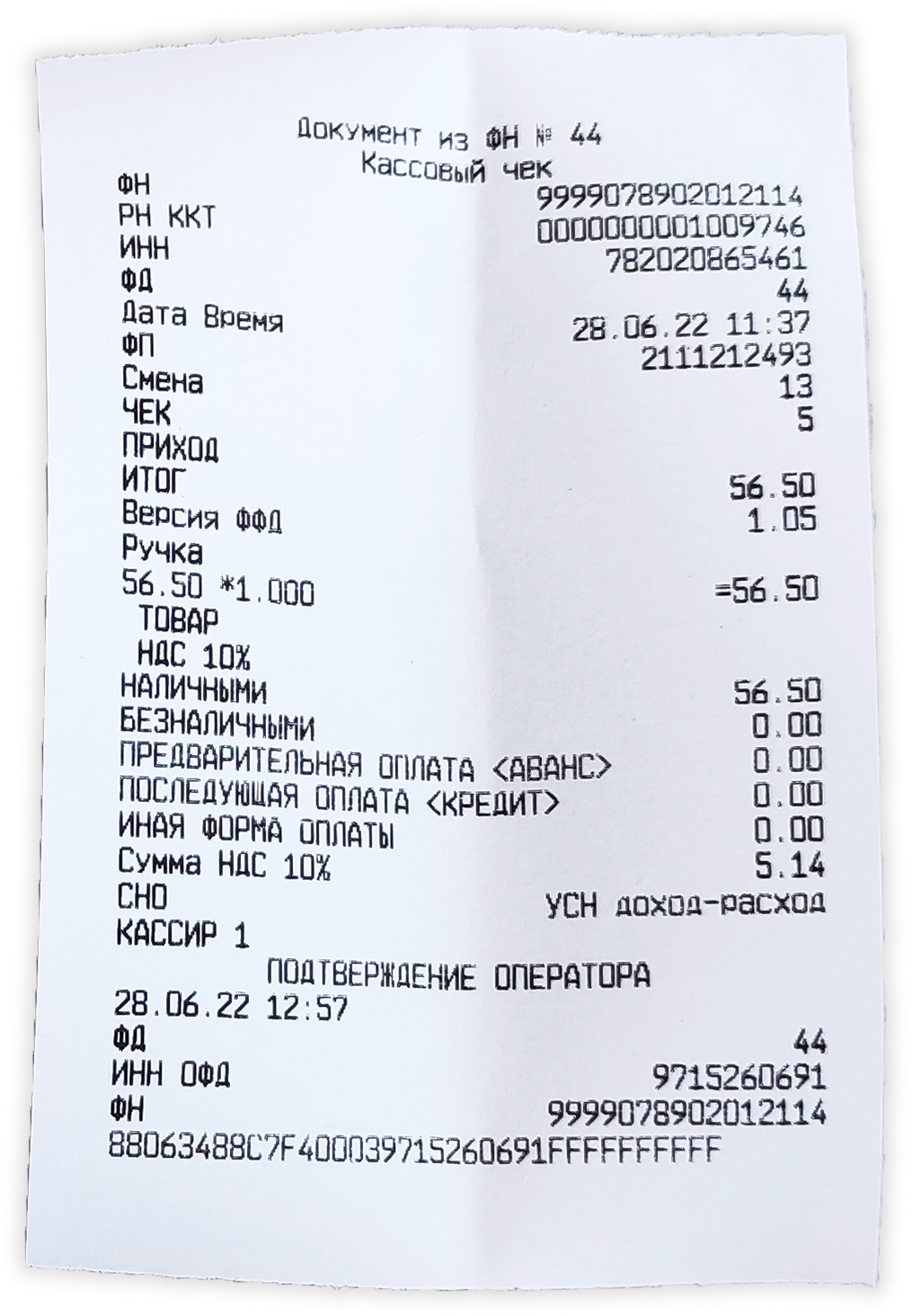
- касса распечатает чек - ниже представлены примеры копии чека:
Видеоинструкция
-
Как подключить к компьютеру любую онлайн-кассу Атол 11Ф, 20Ф, 30Ф, 22ПТК, 50Ф, 91Ф, 92Ф через Тест Драйвер ККТ
Создан , последнее изменение 20.06.2022Пошаговая инструкция по подключению любых фискальных регистраторов Атол к компьютеру через Драйвер ККМ
Ответ службы поддержки:ПодробнееСкачайте Атол Драйвер ККМ на свой компьютер.
1. Распаковка Драйвера ККМ
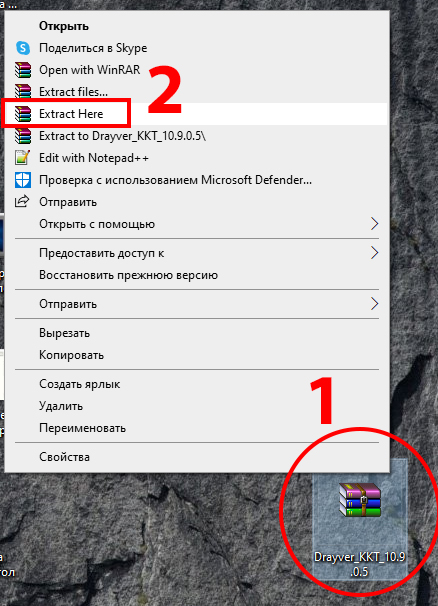
- Нажмите ПРАВОЙ клавишей мыши на файл с драйвером и выберите в меню: Extract Here (распаковать здесь). В открывшемся окне нажмите "ДА".
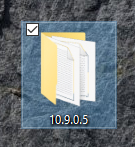
- У вас появиться папка с распакованным архивом драйвера под названием 10.9.0.5.
2. Проверка разрядности операционной системы
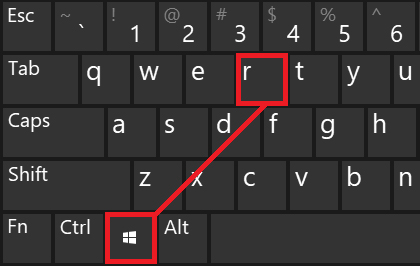
- На клавиатуре компьютера нажмите одновременно клавиши Win + R:
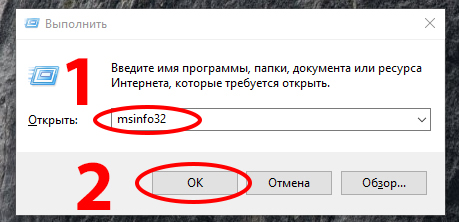
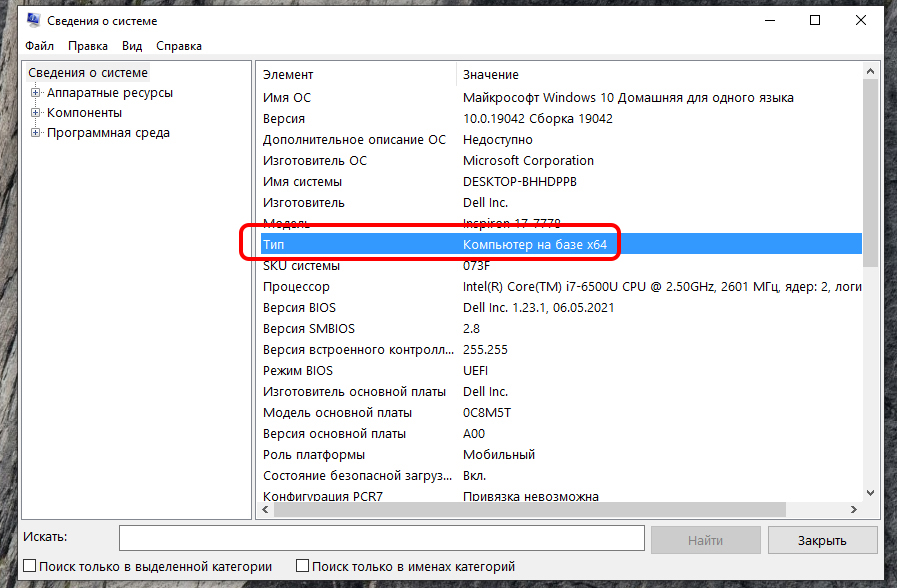
- В открывшееся окно введите команду msinfo32, и нажмите ОК.
- В открывшемся окне найдите строку Тип, там будет указана разрядность Вашей операционной системы - запомните ее.
3. Установка Драйвера
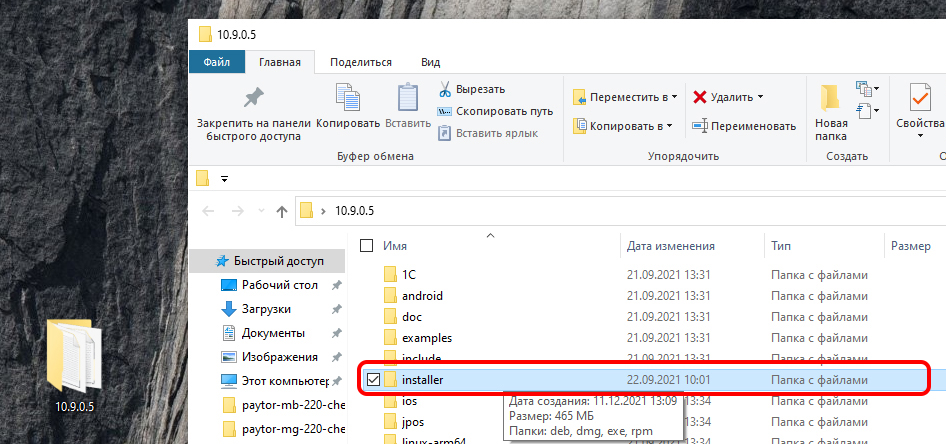
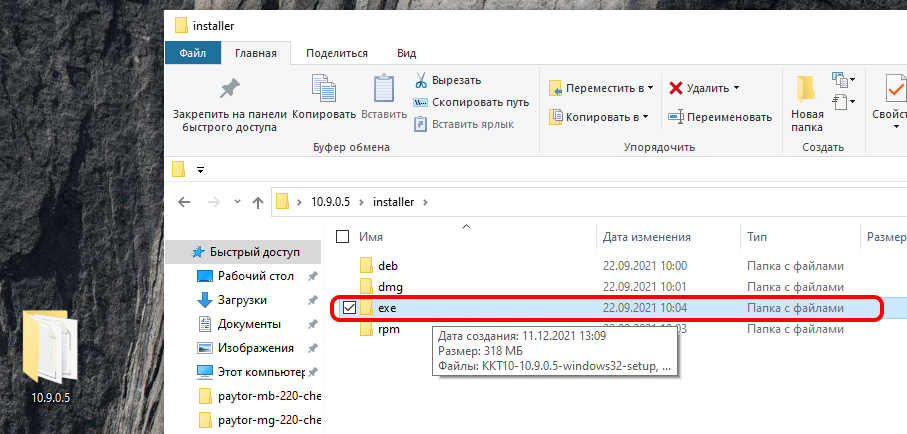
- Зайдите в эту папку под названием 10.9.0.5, которую вы скачали и распаковали в первом пункте. В ней зайдите в папку installer - далее в папку exe.
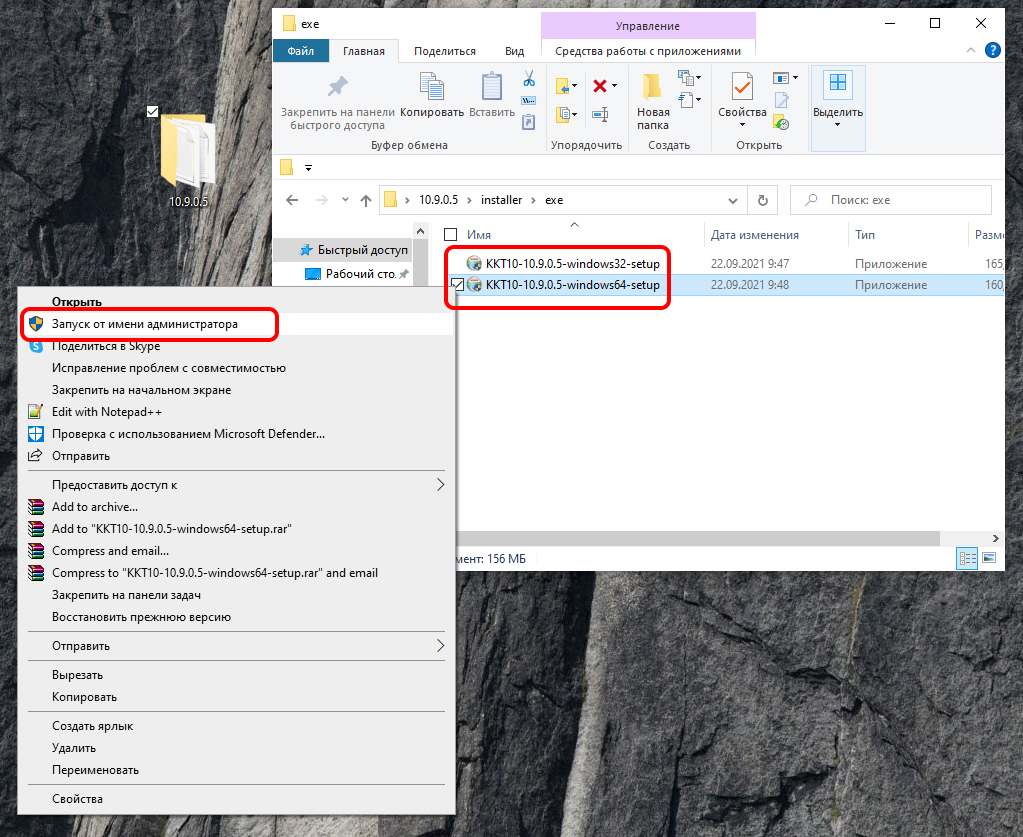
- В открывшемся окне выберите файл, который соответствует разрядности Вашей операционной системы (что мы узнавали в пункте 2).
- Нажмите на него ПРАВОЙ клавишей мыши и выберите Запуск от имени администратора.
- Нажмите: ДА - Далее - Принимаю - Далее - Установить:
- Произойдет установка Атол Драйвер ККТ на ваш компьютер.
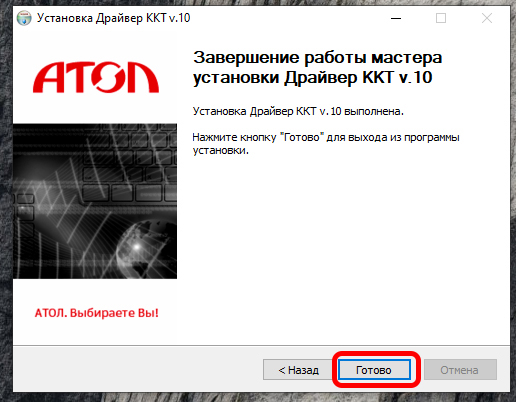
- Затем нажмите "Далее" и "Готово":
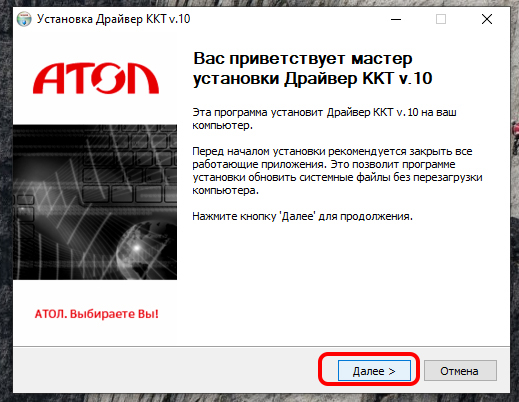
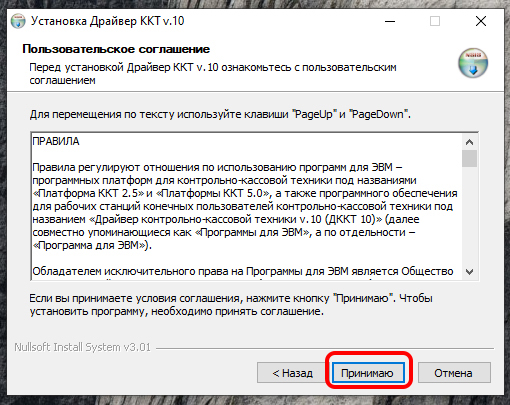
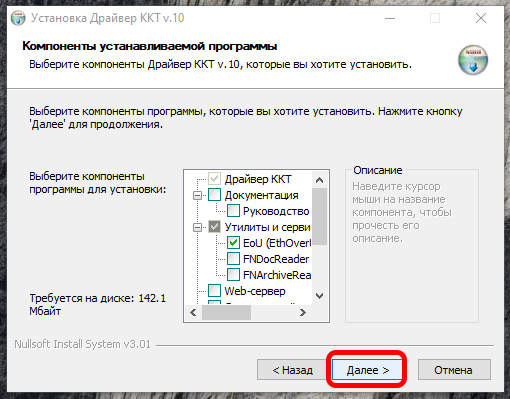
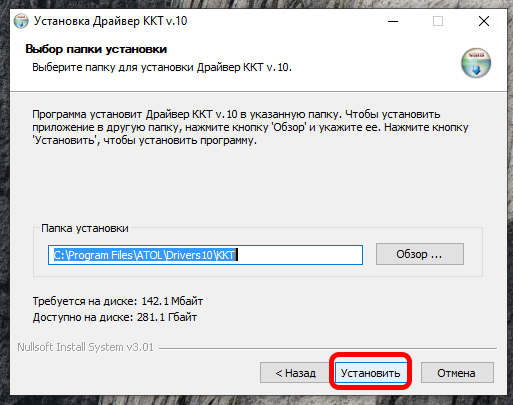

4. Обязательная проверка перед подключением и настройкой кассового аппарата
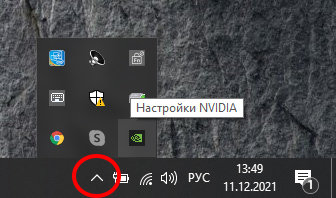
- В нижнем правом углу рабочего стола Windows нажмите на стрелочку и убедитесь, что никакие другие программы в данный момент не используют кассу АТОЛ.
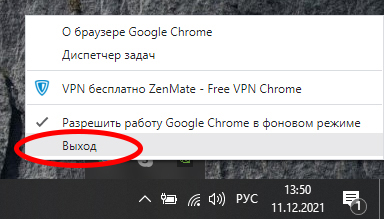
- Если такие программы есть, то нажмите на значок этой программы ПРАВОЙ клавишей мыши и кликните на меню "Выйти".
5. Подключение кассы (фискального регистратора)
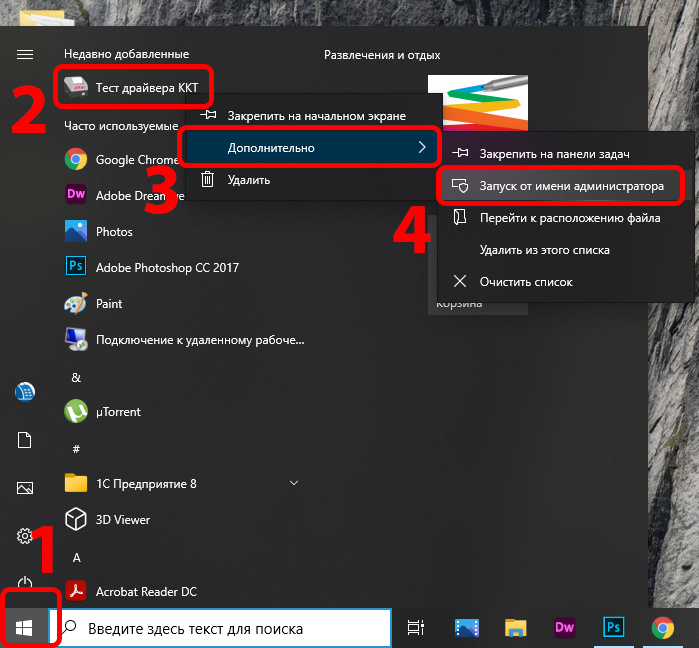
- На рабочем столе Windows нажмите меню Пуск.
- Найдите Тест Драйвера ККТ и нажмите на него ПРАВОЙ клавишей мыши, в открывшемся меню выберите: Дополнительно - Запуск от имени Администратора. В открывшемся окне нажмите Да.
- Подключите фискальный регистратор к компьютеру и к сети 220 вольт. Установите чековую ленту и включите фискальный регистратор.
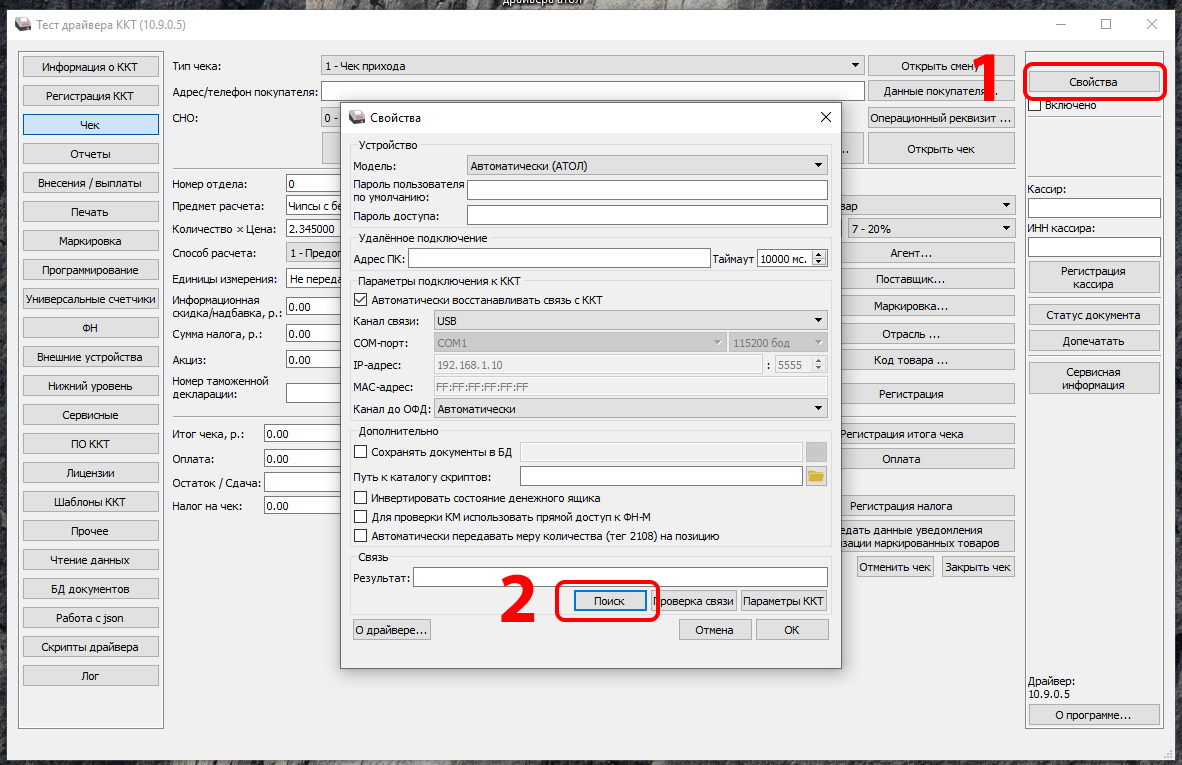
- В открывшемся Драйвере ККТ нажмите Свойства - Поиск.
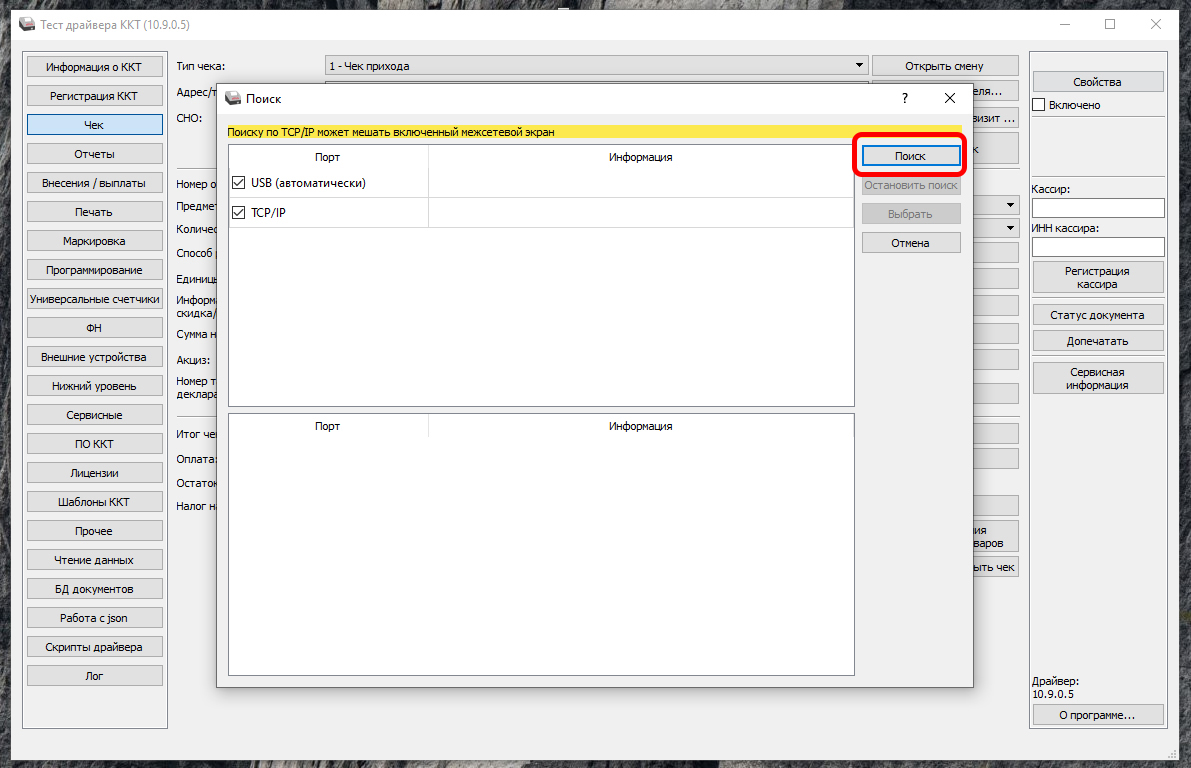
- В открывшемся окне нажмите Поиск.
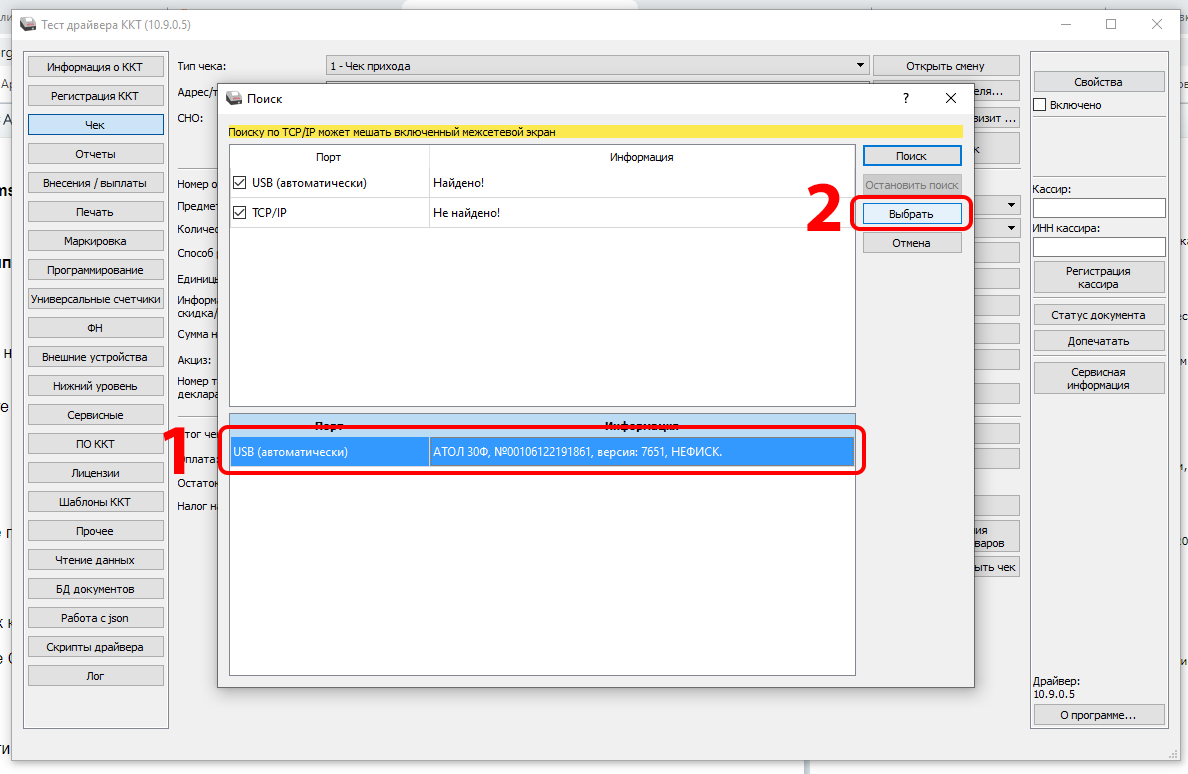
- После окончания поиска в нижней части окна появиться Ваш фискальный регистратор. Выделите его нажатием левой клавиши мыши и нажмите "Выбрать".
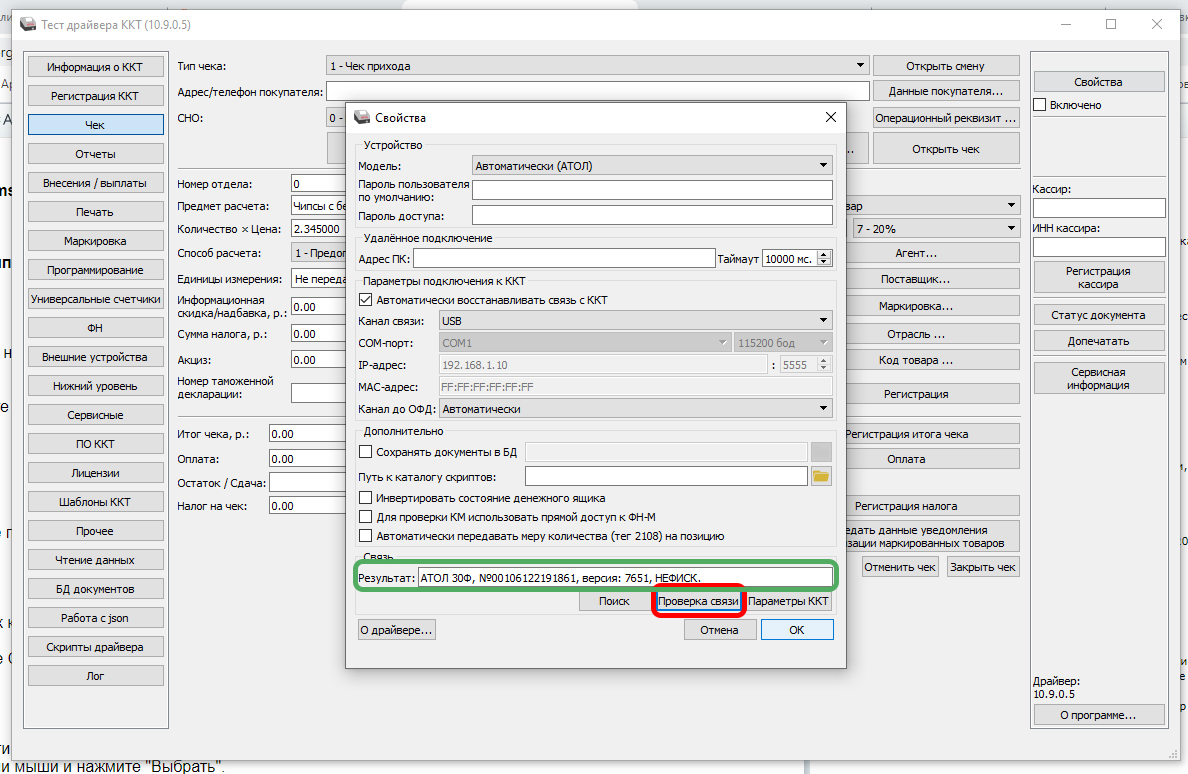
- В открывшемся окне нажмите "Проверка связи" - Ваш фискальный регистратор должен появиться в окне "Результат". Ваш фискальный регистратор подключен.
6. Проверка подключения
Для того, чтобы пробить тестовый чек:
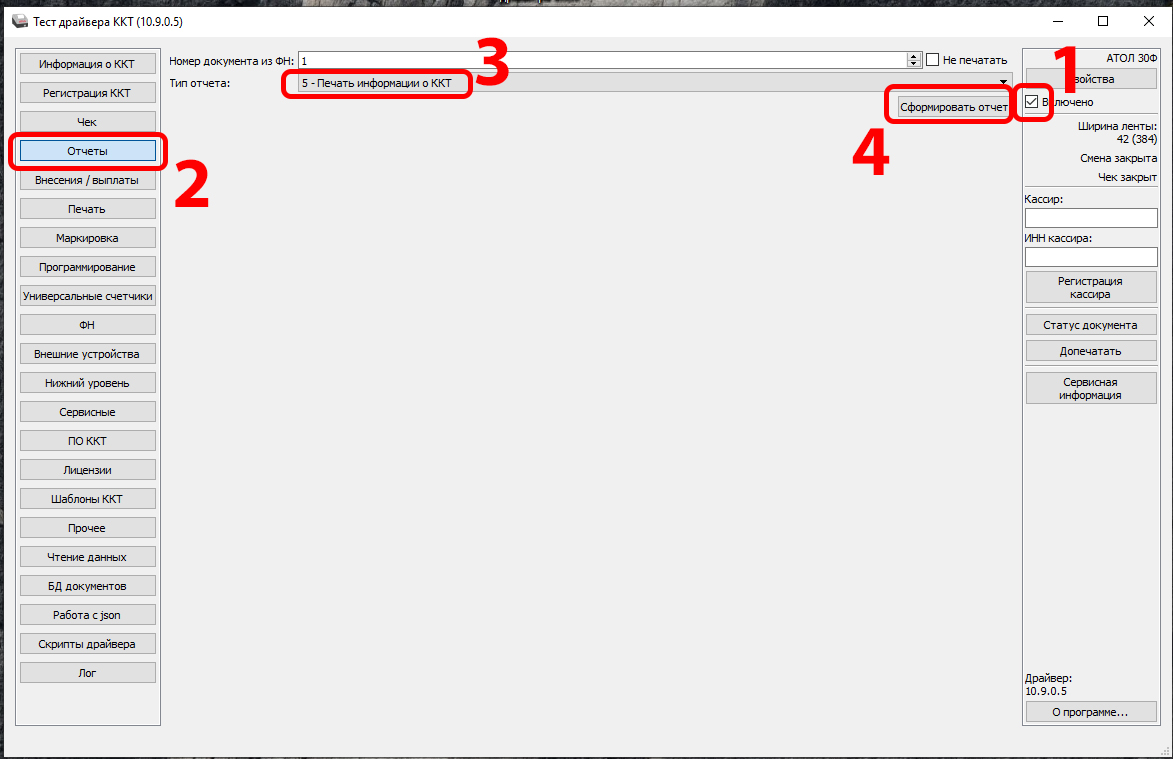
- отметьте галочку "Включено";
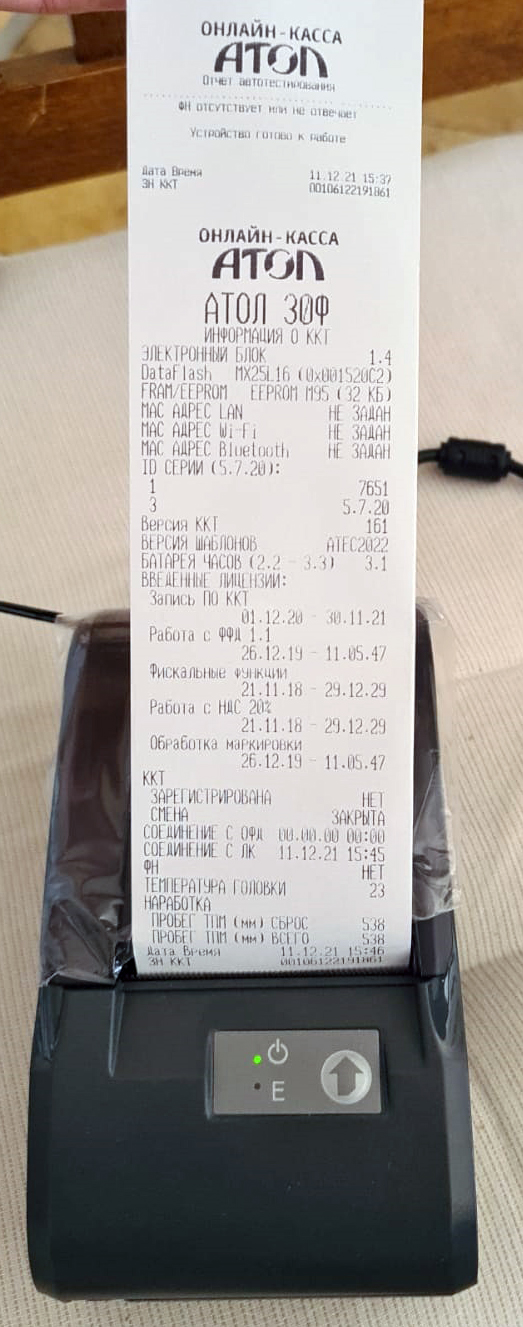
- зайдите во вкладку "Отчеты" - выберите Тип отчета: "5-Печать информации о ККТ" и нажмите "Сформировать отчет".
- на кассе выйдет чек: информация о ККТ - касса подключена!
Видеоинструкции по USB-подключению АТОЛ к компьютеру
-
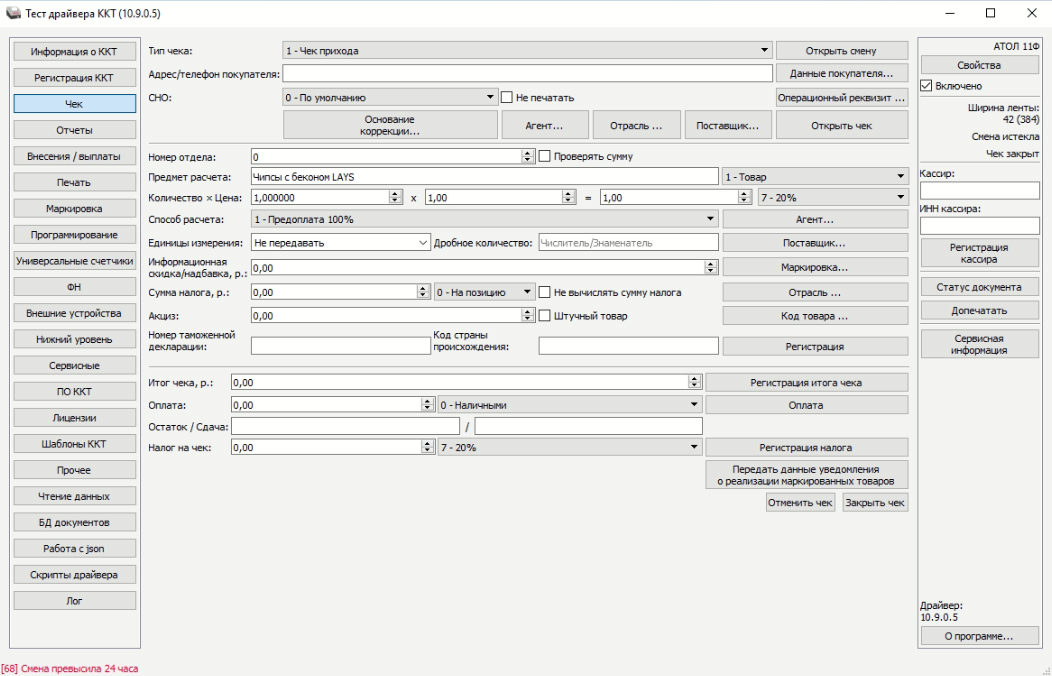
Как исправить ошибку 68 "Смена превысила 24 часа" на кассе
Создан , последнее изменение 20.04.2022Как исправить
Ответ службы поддержки:ПодробнееПричина ошибки
Необходимо сделать сменный отчет, так как с момента открытии смены прошло больше 24 часов.
Как сделать сменный отчет в АТОЛ Драйвер ККТ (скачать)
- нажмите галочку "Включено"
- зайдите во вкладку "Отчеты"
- выберите тип отчета "0-отчет о закрытии смены"
- нажмите "Сформировать отчет"
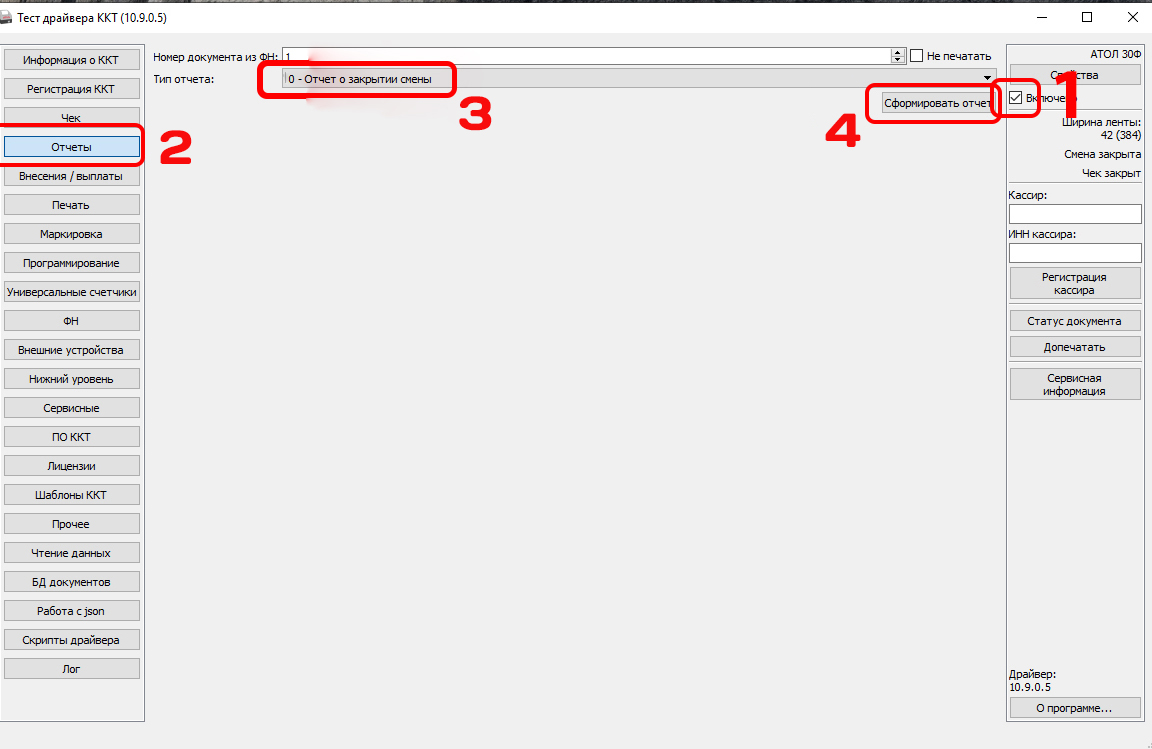
Распечатается отчет о закрытии смены.
Видеоинструкция о закрытии смены через АТОЛ Драйвер ККТ
-
Как изменить СНО (систему налогообложения) - инструкция
Создан , последнее изменение 11.04.2022Пошаговое руководство по изменению СНО с перерегистрацией в налоговой
Ответ службы поддержки:ПодробнееИзменить систему налогообложения в кассе можно через программу Атол Драйвер ККТ (скачать). Это операция производиться с перерегистрацией кассы.
Подготовка к изменению системы налогообложения
Перед программированием СНО необходимо закрыть смену - снять сменный отчет и убедиться, что нет непереданных данных в ОФД.
Также необходимо выйти из ВСЕХ программ, которые могут использовать фискальный регистратор кроме Атол Драйвер ККТ.
Если Вы только что установили программу Атол Драйвер ККТ и первый раз пытаетесь подключить кассу, то необходимо сделать это по инструкции здесь.
Инструкция по смене СНО на кассе
Зайдите в Драйвер ККТ
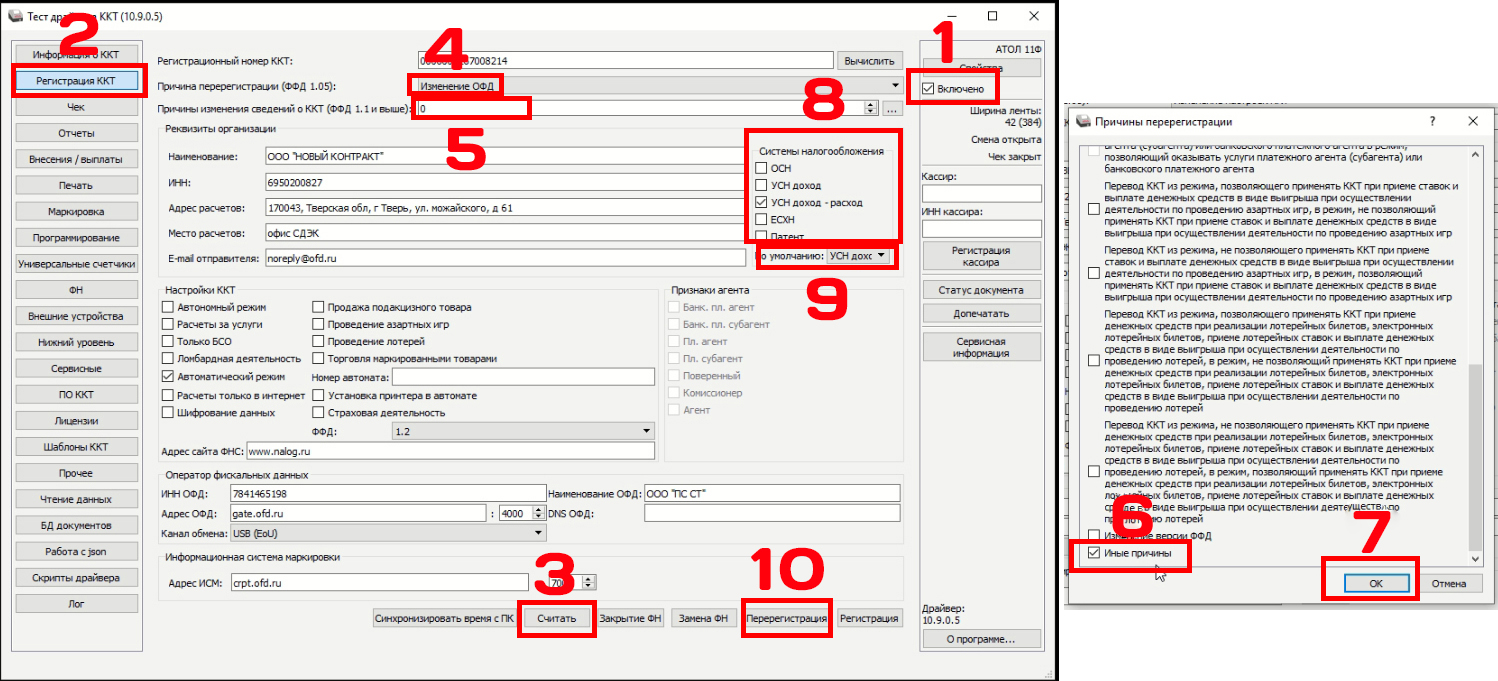
- отметьте галочку Включено
- зайдите во вкладку "Регистрация ККТ"
- нажмите кнопку "Считать"
- в графе Причина перерегистрации выберите Изменение настроек ККТ
- нажмите на Причины изменения сведений о ККТ
- выберите Иные причины
- и нажмите ОК
- в разделе Системы налогообложения выставить галочку у того налога, на который вы переходите и убрать галочку с того налога, с которого вы уходите.
- если у Вас двойная система налогообложения, то в графе По умолчанию установите основной налог - этот налог будет печататься на чеках у всех товаров и услуг, если к ним не привязан свой налог в базе товаров и услуг.
- Нажмите Перерегистрация.
- На экране появиться Отчет о перерегистрации - нажмите Сохранить и закрыть или просто Закрыть. Также касса распечатает отчет о перерегистрации. Сохранять эти отчеты необязательно - их можно выбросить.
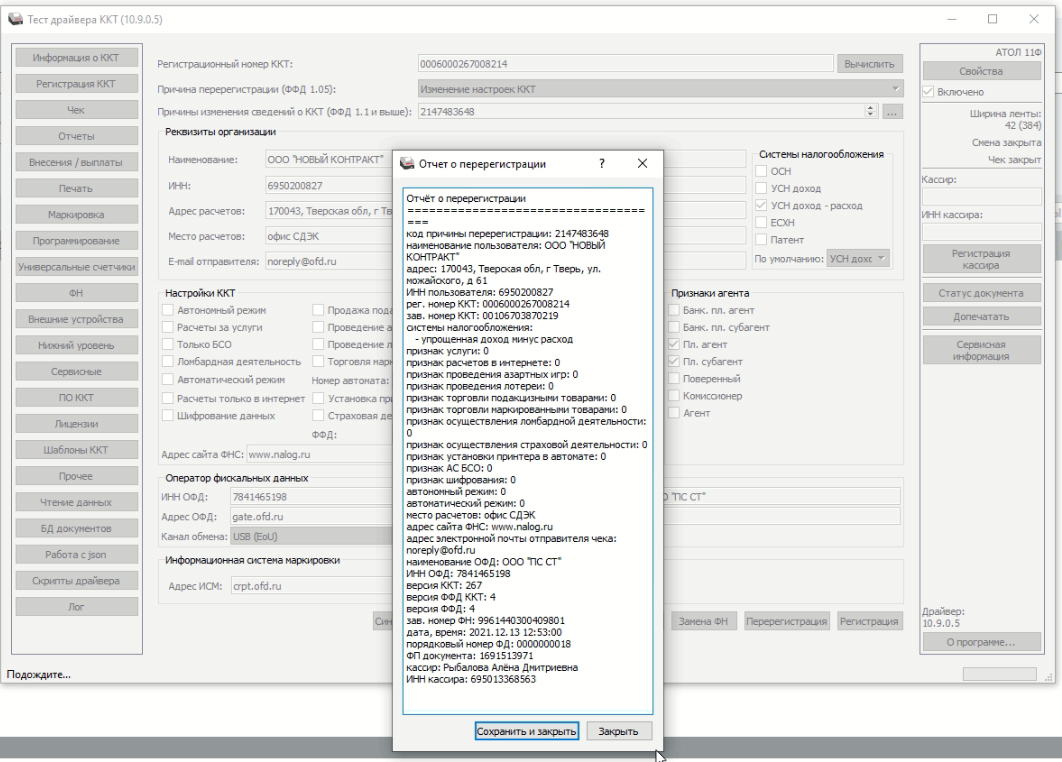
В налоговую инспекцию ничего не нужно отсылать - там система сама все сделает. - Откройте смену и начинайте пробивать чеки.
Видеоинструкция по смене СНО на фискальном регистраторе АТОЛ через Драйвер ККТ
-
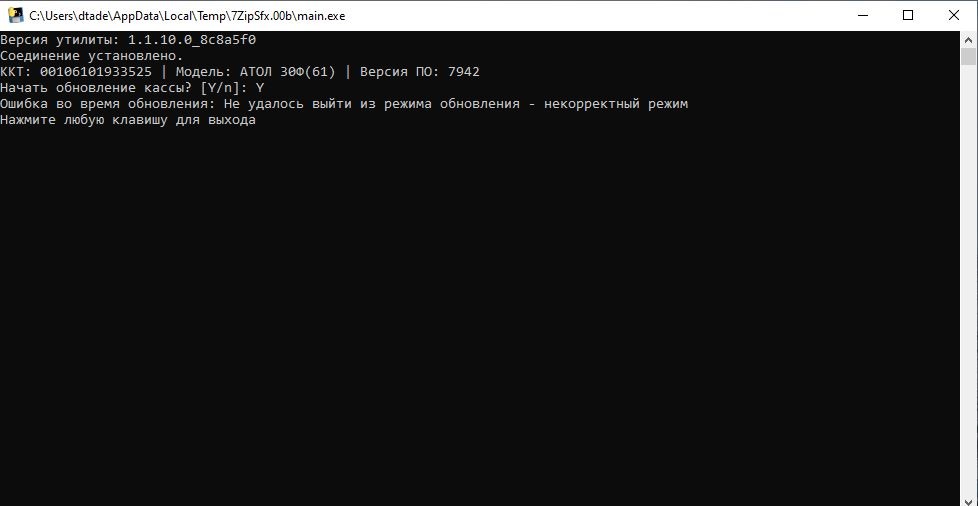
Как исправить: "Не удалось выйти из режима обновления – некорректный режим"
Создан , последнее изменение 05.04.2022Инструкция по исправлению ошибки при обновлении кассы: "Не удалось выйти из режима обновления – некорректный режим"
Ответ службы поддержки:ПодробнееПричины возникновения ошибки
Происходит данная ошибка только на кассах на платформе 2.5, по причине того, что штатная утилита обновления ПО не может в автоматическом режиме инициализировать поле Канал обмена с ОФД.
Как исправить
Подключите кассу Атол к Драйверу ККТ (скачать).
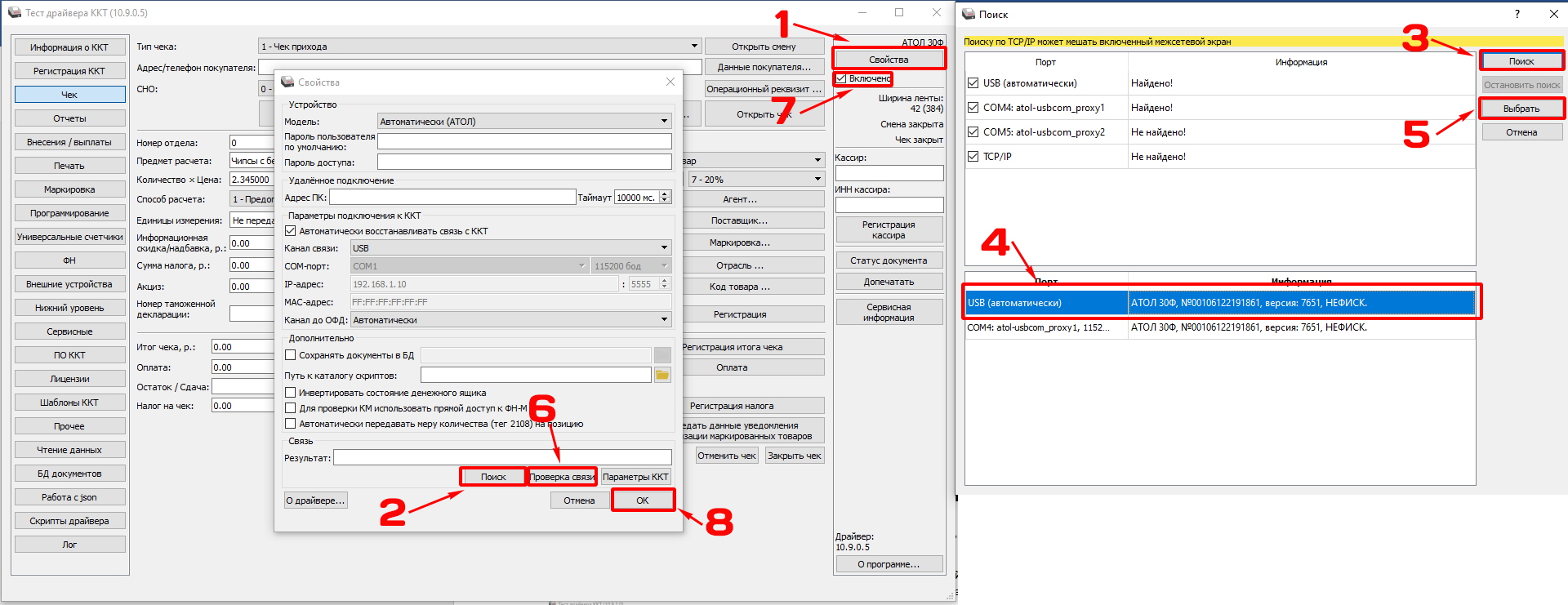
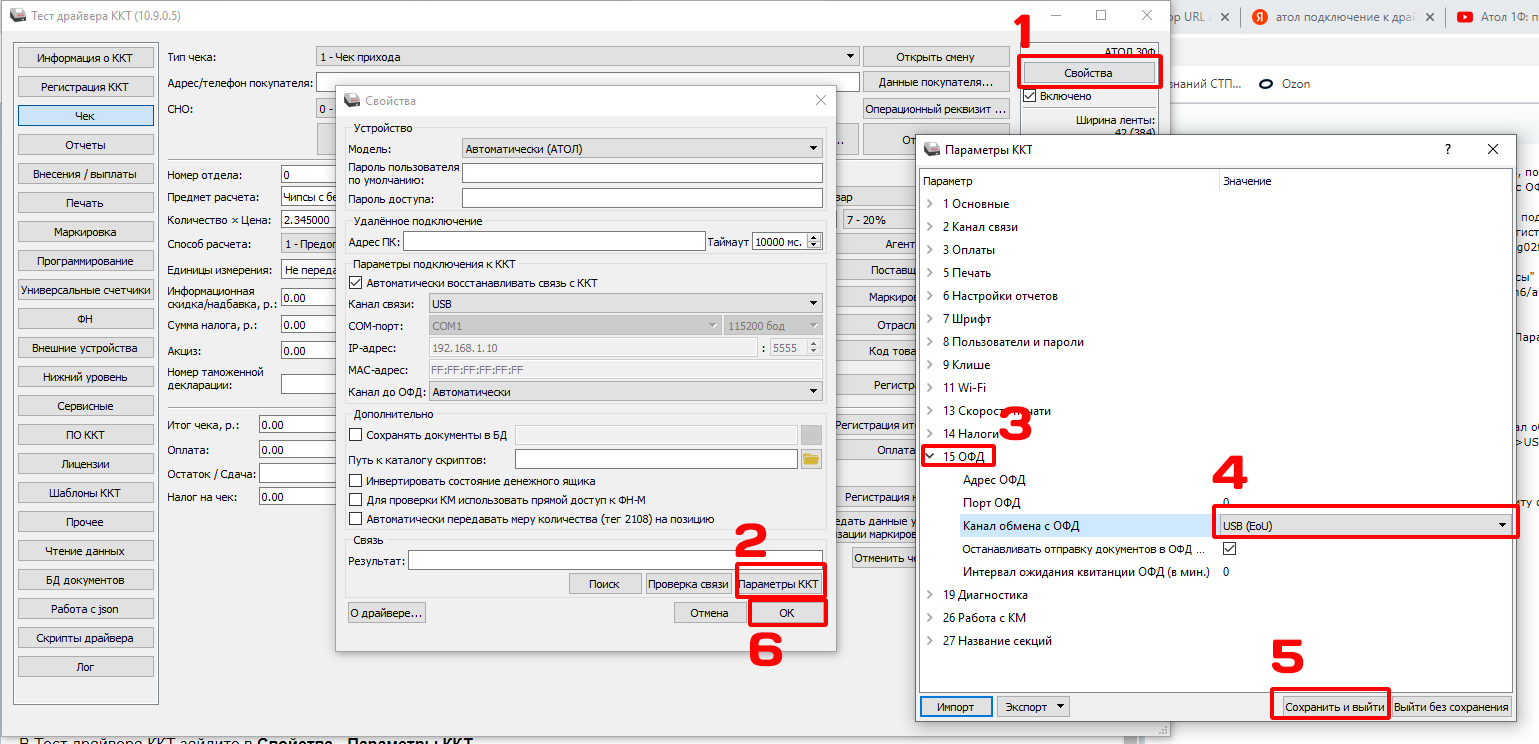
В Тест драйвера ККТ зайдите в Свойства - Параметры ККТ.
В Параметрах ККТ переходим в раздел ОФД, Канал обмена с ОФД и меняем канал обмена с EthernetOverTransport на любой другой, к примеру USB.
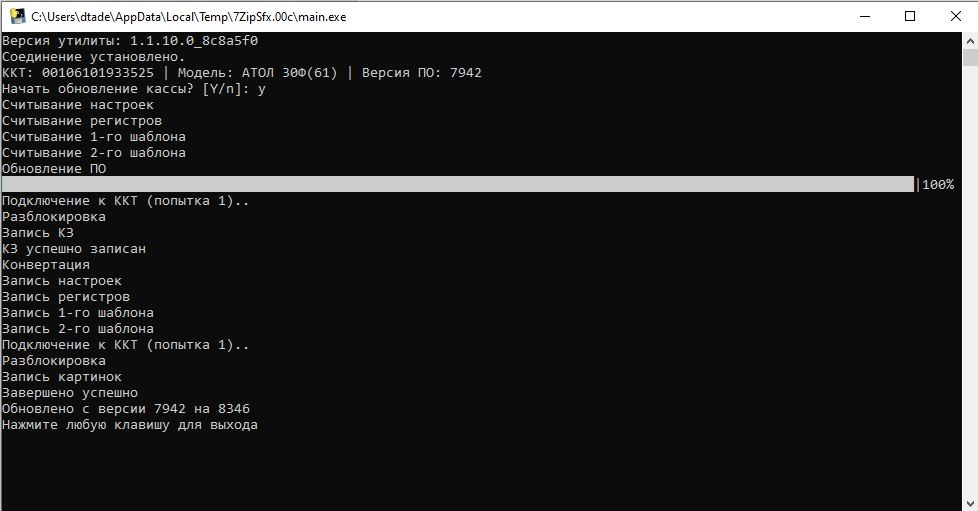
После этого закрываем Драйвер ККТ и заново запускаем утилиту с обновлением прошивки, ошибка больше не возникнет:

Производители

